Mon certificat
Le menu Mon certificat vous donne accès à votre certificat de fin de parcours — le document PDF nominatif qui atteste que vous avez complété votre formation cybersécurité Spectorly.
7.1 Deux états possibles
Le menu Mon certificat prend deux formes différentes selon que vous avez déjà obtenu votre certificat ou non.
7.1.1 État 1 — Vous n'avez pas encore votre certificat
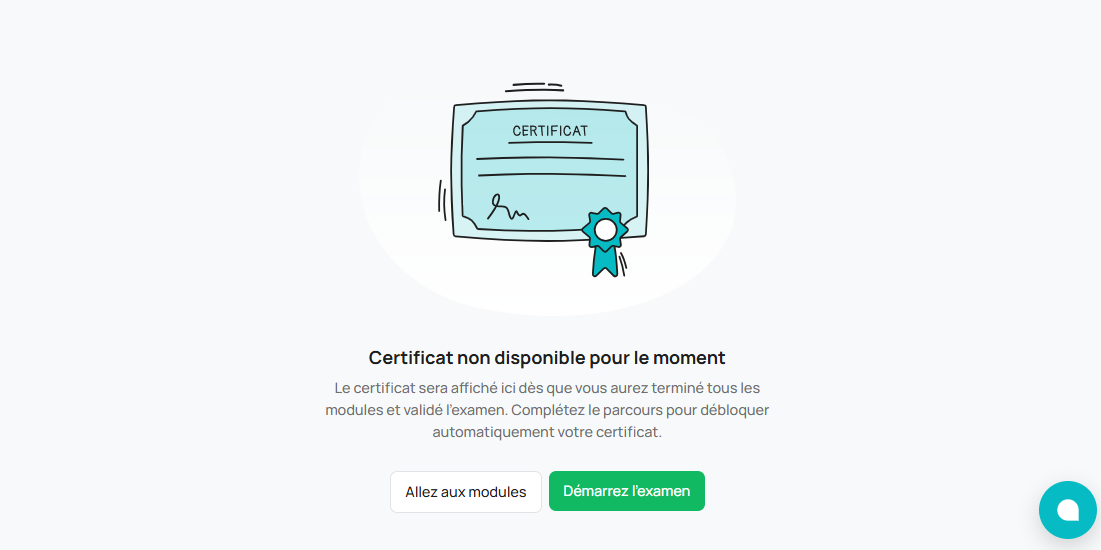
Tant que vous n'avez pas rempli les 3 conditions cumulatives d'obtention (voir Section 7.2), le menu affiche un écran vide pédagogique :
- Un logo de certificat
- Le titre : Certificat non disponible pour le moment
- Le message : > Le certificat sera affiché ici dès que vous aurez terminé tous les modules et validé l'examen. Complétez le parcours pour débloquer automatiquement votre certificat.
- Deux boutons d'action :
- Allez aux modules — vous redirige vers votre bibliothèque de modules de sensibilisation
- Démarrez l'examen — vous emmène directement à l'examen de certification
7.1.2 État 2 — Vous avez obtenu votre certificat
Une fois les 3 conditions remplies, la page bascule vers la vue complète :
En haut à droite — un bouton Télécharger qui télécharge le PDF de votre certificat en un clic.
En haut de page — 3 cartes de synthèse :
| Carte | Ce qu'elle affiche |
|---|---|
| Progression | Votre progression globale (en %) sur tous les modules |
| Modules terminés | Ratio modules terminés / modules total (ex : 4 / 6) |
| Scores | Votre moyenne de cyberscore sur les modules + votre note à l'examen |
En bas de page — un tableau détaillé de tous vos modules :
| Colonne | Description |
|---|---|
| N° | Numéro du module |
| Description | Un extrait de la description |
| Progression | Progression sur ce module précis (%) |
| Cyberscore | Cyberscore obtenu sur ce module |
| Statut | Terminé, En cours, ou En attente |
7.2 Les 3 conditions cumulatives
Pour que votre certificat soit délivré, les 3 conditions doivent être remplies simultanément :
| # | Condition |
|---|---|
| 1 | Compléter tous les modules assignés (progression 100 % sur chaque module) |
| 2 | Passer l'examen de certification (voir Chapitre 6) |
| 3 | Atteindre 80 % de cyberscore (moyenne sur vos quiz + examen) |
Si l'une des 3 manque, le certificat n'apparaît pas.
Pas de notification email pour le moment
Vous ne recevrez pas d'email vous informant que votre certificat est prêt. Pensez à venir consulter votre menu Mon certificat après avoir passé l'examen.
Un signe que votre certificat est disponible : le bouton Télécharger apparaît en haut à droite de la page.
7.3 Télécharger votre certificat
Une fois obtenu :
- Ouvrez le menu Mon certificat
- Cliquez sur le bouton Télécharger en haut à droite
- Le PDF s'ouvre ou se télécharge sur votre appareil
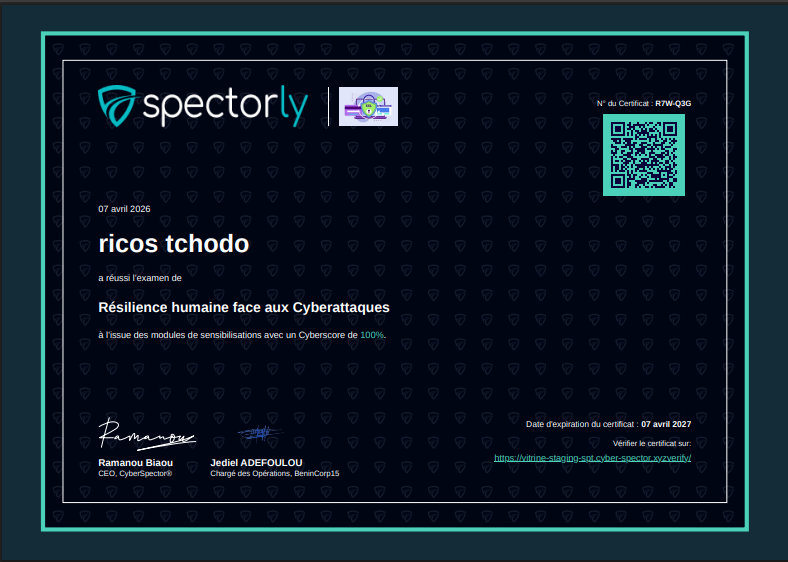
Le certificat contient :
- Votre nom et prénom
- Le nom de votre organisation
- La date d'obtention
- Un identifiant unique pour vérification
- Les couleurs et logo de votre organisation (si configurés)
7.4 Que faire de votre certificat
Votre certificat est la preuve tangible de votre formation. Vous pouvez :
- Le conserver dans vos documents personnels
- Le partager avec votre manager hiérarchique ou votre RSSI si besoin
- L'ajouter à votre profil LinkedIn (section Formations & Certifications)
- Le présenter en entretien annuel ou pour un audit interne
Valorisez-le sur LinkedIn
L'ajouter sur LinkedIn démontre votre engagement dans la cybersécurité — un atout pour votre profil professionnel, en particulier si vous travaillez dans des secteurs sensibles (finance, santé, IT, juridique).
7.5 Si votre certificat n'apparaît pas alors que vous pensez avoir tout fait
Vérifiez chaque condition dans l'ordre :
| Symptôme | Cause probable | Action |
|---|---|---|
| Bouton Télécharger absent | Au moins une des 3 conditions manquante | Voir le tableau des modules pour identifier ce qui reste (Statut ≠ Terminé) |
| Modules à 100 %, pas de certificat | Examen non passé | Aller à l'Examen de certification |
| Examen passé, pas de certificat | Cyberscore < 80 % | Rejouer les quiz des modules où votre cyberscore est faible pour remonter la moyenne |
| Tout à 100 % + examen 90 % + toujours pas de certificat | Bug ou délai technique | Contacter votre Manager Spectorly |
Et maintenant ?
Vous avez terminé votre parcours de formation 🎉 — prochain chapitre : gérer votre profil et vos préférences dans le menu Paramètres.
→ Chapitre 8 : Paramètres et gestion de compte
Une question ?
Consultez la FAQ Utilisateur ou contactez le Manager Spectorly de votre organisation.