Micro-learning
Le micro-learning est une approche complémentaire aux modules e-learning classiques (voir Chapitre 7) : de courtes sensibilisations (2 à 5 minutes) diffusées directement dans les canaux de communication de vos utilisateurs.
Contrairement aux modules — qui demandent au collaborateur d'ouvrir Spectorly et de suivre un parcours structuré — le micro-learning vient à lui :
- Un email court avec un contenu digest
- Un SMS avec un lien vers une capsule de 3 minutes
- Un message directement dans Microsoft Teams, sans changer d'outil
C'est un excellent complément de votre programme de formation continue, particulièrement adapté aux rappels réguliers entre deux modules complets.
12.1 Comprendre le micro-learning
12.1.1 Vocabulaire
| Terme | Définition |
|---|---|
| Ressource de micro-learning | Le contenu pédagogique lui-même (texte court, capsule vidéo, quiz express) — l'équivalent d'un "module" mais version courte |
| Campagne de micro-learning | Un envoi programmé d'une ressource à une cible donnée, via un canal choisi |
| Canal | Le mode de diffusion : Email, SMS, ou Microsoft Teams |
12.1.2 Les 3 canaux disponibles
| Canal | Points forts | Points d'attention |
|---|---|---|
| Facile à mettre en place, aucun prérequis | Concurrence avec les autres emails, risque de filtrage antispam | |
| SMS | Taux d'ouverture très élevé (>95 %), sensation d'urgence | Coût unitaire (voir Section 11.6), format contraint |
| Microsoft Teams | Le plus efficace — message reçu dans l'outil de travail quotidien, taux d'engagement supérieur | Nécessite une configuration technique initiale (voir Section 12.2) |
12.2 Connecter Microsoft Teams
Le canal Teams est le plus puissant — mais aussi celui qui demande le plus de préparation en amont. Cette section détaille la connexion, qui se fait depuis Préférences → Microsoft Teams.
12.2.1 Le principe : "un bot par organisation"
Spectorly n'utilise pas un bot Teams global partagé entre toutes les organisations. À la place, chaque organisation crée son propre bot dans son propre tenant Azure AD.
Cette architecture "single-tenant" a plusieurs avantages :
- Sécurité : aucun accès cross-tenant — le bot Spectorly n'a d'accès que dans votre tenant, jamais dans celui d'un autre client
- Conformité : la relation utilisateur ↔ bot reste entièrement dans votre écosystème Microsoft 365
- Gouvernance : votre équipe IT garde la maîtrise complète du cycle de vie du bot (création, permissions, révocation)
En contrepartie, cela demande une opération technique initiale (à faire une seule fois par votre équipe IT ou votre partenaire Microsoft).
12.2.2 Ce que votre équipe IT doit préparer côté Azure
Un administrateur de votre tenant Azure AD doit :
- Créer une App Registration dans votre Azure AD (Portail Azure → Azure Active Directory → App registrations → New registration)
- Créer une ressource Azure Bot associée à cette App Registration (Portail Azure → Marketplace → Azure Bot, en mode single-tenant)
- Générer un secret client pour l'App Registration
- Récupérer les 3 identifiants à fournir à Spectorly :
- App (client) ID de l'App Registration
- Tenant ID de votre Azure AD
- Secret client (à traiter comme un mot de passe)
Traitez le secret comme un mot de passe
Le secret client permet à Spectorly d'authentifier le bot et d'envoyer des messages proactifs à vos utilisateurs. Ne le partagez jamais par email ou chat non sécurisé — utilisez un coffre-fort de mots de passe partagé (1Password, Bitwarden, Azure Key Vault) pour le transmettre.
Spectorly chiffre le secret au repos (via Fernet) dès sa réception — il n'est jamais stocké en clair dans notre base.
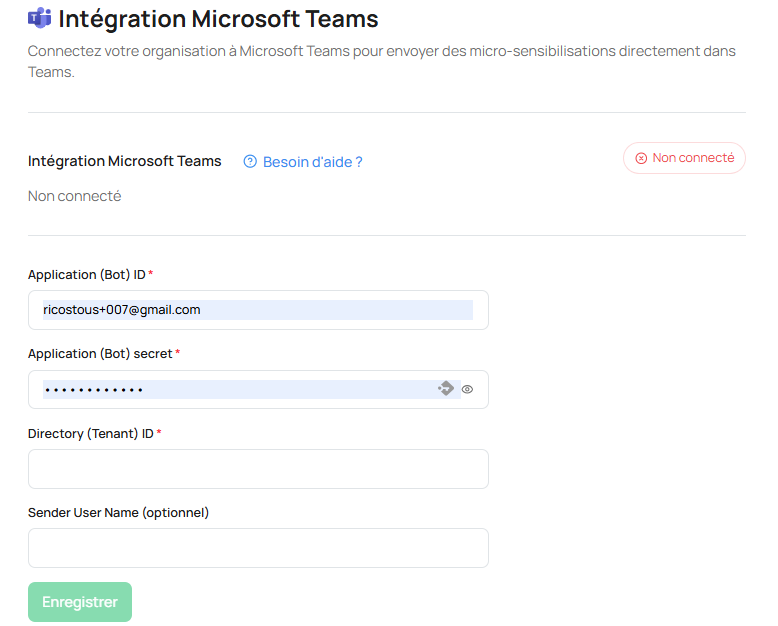
12.2.3 Renseigner la configuration côté Spectorly
Une fois les 3 identifiants récupérés :
- Depuis Préférences → onglet Microsoft Teams
- Renseignez :
- App (client) ID
- Tenant ID
- Secret client
- Nom d'expéditeur — le libellé qui apparaîtra dans Teams comme émetteur du message (ex :
Spectorly by [Votre Entreprise])
- Activez le toggle "Canal Teams activé"
- Cliquez sur Enregistrer
12.2.4 Déployer l'application Teams côté utilisateurs
Pour que Spectorly puisse envoyer des messages proactifs à un utilisateur, celui-ci doit d'abord avoir installé l'application Spectorly dans son Teams personnel (c'est le moment où le bot capture sa "conversation reference").
Deux options selon la maturité IT de votre organisation :
Option A — Installation forcée via App Setup Policy (recommandée)
Votre admin Teams crée une App setup policy qui déploie automatiquement l'app Spectorly dans le Teams de tous vos utilisateurs (ou d'un groupe pilote). Aucune action requise du user.
Option B — Installation manuelle par chaque utilisateur
Vous communiquez à vos utilisateurs comment installer l'app depuis le Teams App Store interne (ou via un lien direct). Chacun installe pour lui-même.
Toujours faire un pilote
Avant un déploiement large, testez avec 10 à 20 utilisateurs pilotes — vous confirmerez que :
- L'app s'installe correctement
- Les messages arrivent bien
- Le rendu est propre sur Teams desktop / mobile / web
12.3 Créer une campagne de micro-learning
12.3.1 Le point d'entrée : la bibliothèque de ressources
Une campagne de micro-learning est toujours attachée à une ressource — la ressource est donc le point de départ de la création.
Depuis la sidebar, cliquez sur l'item Micro-learning (ou équivalent — voir TODO ci-dessous). Vous arrivez sur la bibliothèque de ressources, présentée sous forme de cards. Chaque card affiche :
- Une image illustrative
- Le titre de la ressource
- La durée estimée
- Deux boutons d'action :
- Tester — permet de prévisualiser la ressource pour vérifier qu'elle correspond à votre besoin
- Lancer une campagne — c'est ce bouton qui ouvre le wizard de création (Étape 1 s'ouvre avec la ressource déjà associée à la campagne)
Toujours tester avant de lancer
Comme il n'existe pas de prévisualisation du message dans le wizard (voir Étape 4), utilisez systématiquement le bouton Tester au préalable pour :
- Vérifier que le contenu de la ressource correspond à votre intention
- Contrôler la durée réelle (annoncée vs perçue)
- Prendre les screenshots utiles pour votre communication interne
12.3.2 Un wizard en 4 étapes
La création se fait via un wizard guidé en 4 étapes. À chaque étape, un bouton Continuer valide et passe à la suivante ; un bouton Retour permet de corriger une saisie.
Sélection préalable de la ressource
Le wizard ne contient pas d'étape "choix de la ressource" — la ressource est implicitement associée à la campagne au moment où vous cliquez sur le bouton Lancer une campagne depuis la card de la ressource dans la bibliothèque (voir Section 12.3.1).
Concrètement, à l'ouverture du wizard, la ressource est déjà rattachée — vous n'avez plus qu'à définir Type, Cible, Planification et à valider.
Étape 1 — Type de campagne
Vous choisissez le canal de diffusion et renseignez l'identité de l'expéditeur.
Canal — cochez l'un des trois canaux :
- SMS
- MS Teams
Champs (obligatoires, marqués *) :
| Champ | Description |
|---|---|
| Intitulé de la campagne* | Un nom identifiable (ex : Rappel mots de passe — mars 2026) |
| Nom et Prénom* | Le nom + prénom qui apparaîtront comme émetteur du message |
| Signature* | La signature affichée en bas du message (email) ou en libellé émetteur (SMS/Teams) |
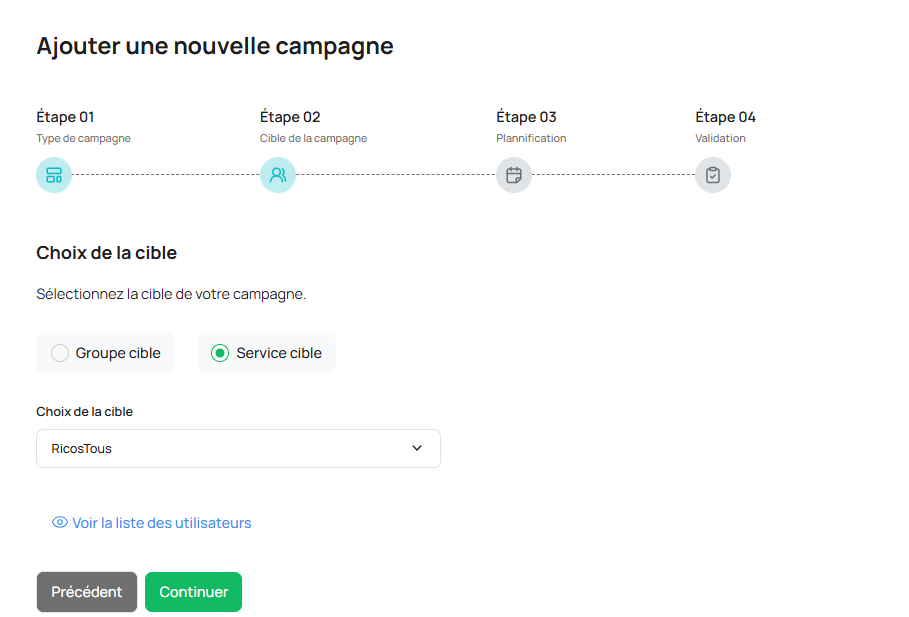
Étape 2 — Choix de la cible
"Sélectionnez la cible de votre campagne."
Type de cible — cochez l'une des deux options :
- Groupe cible
- Service cible
Sélection — un champ à sélection unique dans lequel vous choisissez soit un groupe soit un service (une campagne cible un seul groupe OU un seul service à la fois).
Icône œil pour vérifier la cible
À droite du champ de sélection, une icône œil vous permet d'ouvrir la liste des utilisateurs appartenant au groupe (ou au service) sélectionné. Utilisez-la pour vérifier avant validation que la population correspond à votre intention (bonne pratique : éviter les envois surprise à une cible mal identifiée).
Étape 3 — Planification
"Sélectionnez les dates d'exécution de votre campagne."
| Champ | Format / contrainte |
|---|---|
| Date et heure de début | Ex : 13-08-2026 22:05 |
| Date et heure de fin | Doit être au moins 24 heures après la date de début |
Case à cocher additionnelle en bas de l'étape :
☑ Envoyer automatiquement un rappel aux utilisateurs n'ayant pas ouvert la campagne
Cochez cette case si vous souhaitez que Spectorly envoie automatiquement un rappel aux utilisateurs qui n'ont pas ouvert le message initial (dans le canal choisi à l'Étape 1).
Étape 4 — Validation
Un récapitulatif affiche l'ensemble des valeurs saisies aux étapes 1 à 3. Vous les vérifiez, puis :
- Cliquez sur Continuer pour confirmer la création — la campagne passe alors au statut En attente (voir Section 12.4)
- Cliquez sur Retour pour revenir modifier une saisie
Pas de prévisualisation du message avant envoi
Le manager ne peut pas prévisualiser le rendu final du message avant l'envoi (email HTML, SMS ou message Teams). Vérifiez donc soigneusement les champs Intitulé, Nom/Prénom et Signature à l'Étape 1 — ils sont ce qui sera visible côté destinataire.
Astuce : lancez toujours un premier envoi test sur un groupe restreint (vous-même + 1 ou 2 collègues) avant un déploiement large.
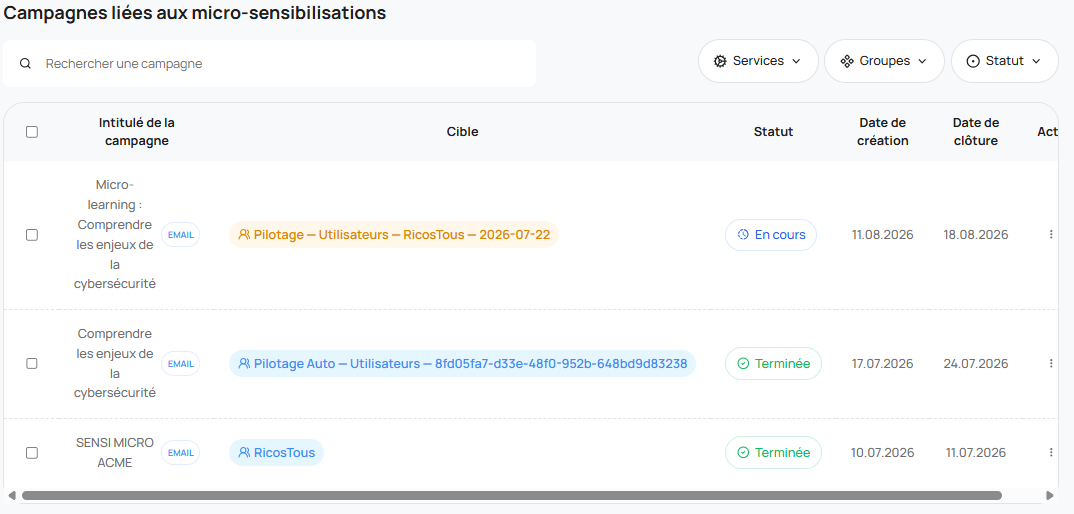
12.4 Statuts d'une campagne micro-learning
Une campagne passe par 5 statuts au cours de sa vie :
| Statut | Signification |
|---|---|
| En attente | La campagne est enregistrée et attend sa date de planification |
| En cours | Les envois sont en cours (envoi progressif tracé par le compteur % messages envoyés) |
| Terminée | Tous les messages ont été envoyés et la date de clôture est passée |
| Abandonnée | La campagne a été stoppée manuellement avant son démarrage effectif (voir note ci-dessous) |
| Échouée | Un problème technique a empêché l'envoi — contactez le support |
Passer une campagne à Abandonnée
Il est possible de faire passer une campagne du statut En attente au statut Abandonnée — utile si vous voulez annuler avant l'envoi.
État actuel :
- Endpoint backend : ✅ disponible
- Bouton côté interface Manager : ⏳ pas encore implémenté
En attendant l'ajout du bouton, contactez le support pour abandonner une campagne planifiée que vous ne souhaitez plus envoyer.
12.5 Suivre les résultats
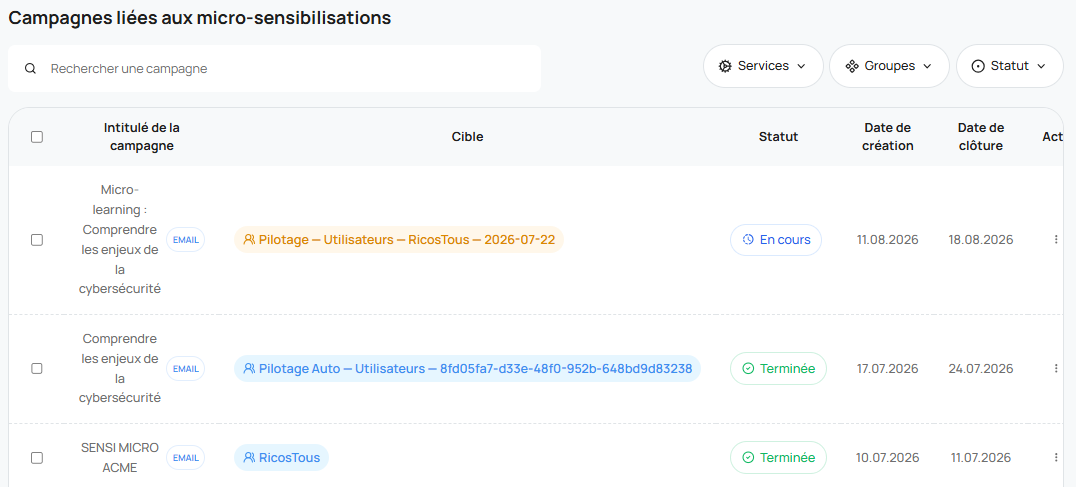
Depuis la liste des campagnes, cliquez sur une campagne pour ouvrir sa page de détails — structurée en deux blocs : les cartes de synthèse en haut, un tableau détaillé en bas.
12.5.1 Cartes de synthèse
Trois cartes affichent les indicateurs clés de la campagne :
| Carte | Ce qu'elle mesure |
|---|---|
| Reçus | Nombre d'utilisateurs qui ont reçu le message (envoi confirmé par le canal — email délivré, SMS envoyé, message Teams posté) |
| Ouverts | Nombre d'utilisateurs qui ont ouvert le message |
| Cliqués | Nombre d'utilisateurs qui ont cliqué sur le lien de sensibilisation contenu dans le message |

12.5.2 La notion de "utilisateur sensibilisé"
Spectorly va plus loin que le simple clic : un utilisateur est considéré comme sensibilisé uniquement s'il :
- A ouvert le message, ET
- A cliqué sur le lien de sensibilisation, ET
- A suivi la vidéo de sensibilisation jusqu'au bout
C'est la métrique la plus significative — elle mesure l'engagement réel, pas juste la délivrance technique. Un utilisateur qui a cliqué mais fermé la vidéo au bout de 5 secondes n'est pas compté comme sensibilisé.
Sensibilisés > cliqués > ouverts > reçus
Suivez ce funnel dans le temps :
- Un écart important reçus → ouverts signale un problème de canal (spam, notif Teams désactivée, SMS perdu)
- Un écart important ouverts → cliqués signale que le message ne donne pas envie de cliquer (revoir accroche et signature)
- Un écart important cliqués → sensibilisés signale que le contenu vidéo n'accroche pas (revoir la ressource elle-même)
12.5.3 Tableau détaillé par utilisateur
Sous les cartes, un tableau liste chaque utilisateur de la cible avec les colonnes suivantes :
| Colonne | Description |
|---|---|
| Nom complet | Nom et prénom du destinataire |
| Adresse email du destinataire | |
| Statut d'envoi | success / failed / pending — a-t-il bien reçu le message ? |
| Date d'envoi | Horodatage exact de l'envoi |
| Date d'ouverture | Horodatage d'ouverture du message (si tracé — dépend du canal) |
| Utilisateur sensibilisé | Booléen : oui/non selon les 3 conditions ci-dessus |
Cette granularité vous permet d'identifier précisément les utilisateurs à relancer manuellement (statut d'envoi failed → problème d'adresse, ou success sans ouverture → à réengager par un autre canal).
12.6 Consommation de crédits
Chaque campagne de micro-learning consomme des crédits de votre organisation.
Crédits micro-learning = pool séparé
Les crédits micro-learning sont indépendants des crédits utilisés par les campagnes de phishing / smishing. Vous disposez de deux compteurs distincts dans votre plan d'abonnement :
- Un pool phishing / smishing (voir Chapitre 10 et Chapitre 11)
- Un pool micro-learning
Consommer le premier n'affecte pas le second. Suivez vos deux soldes séparément dans Chapitre 15 — Facturation.
Le compteur de consommation est mis à jour à chaque envoi et visible dans les détails de la campagne.
12.6.1 Règle de consommation : 1 crédit par utilisateur ciblé
Le calcul est simple et prévisible :
Crédits consommés = nombre d'utilisateurs dans le groupe (ou service) ciblé
Que le canal soit Email, SMS ou Microsoft Teams, le coût est identique — 1 crédit par utilisateur destinataire.
Anticiper le coût d'une campagne
Avant de valider votre campagne, utilisez l'icône œil de l'Étape 2 (voir Section 12.3.2) pour vérifier combien d'utilisateurs sont dans le groupe / service sélectionné. Le nombre de crédits qui sera consommé est exactement ce chiffre.
Ex : un groupe de 250 utilisateurs → 250 crédits consommés, quel que soit le canal choisi.
12.7 Bonnes pratiques
Alterner canaux et contenus
Ne bombardez pas vos utilisateurs sur le même canal chaque semaine. Une bonne cadence :
- Semaine 1 : capsule Teams sur les mots de passe
- Semaine 3 : email digest sur le phishing
- Semaine 5 : capsule Teams sur les données personnelles
L'alternance maintient l'attention et diversifie les points de contact.
Utiliser Teams comme canal principal si disponible
Une fois la configuration Teams effectuée, Teams offre le meilleur taux d'engagement — vos users y sont déjà, ne changent pas d'outil, et le message est perçu comme "professionnel" plutôt que "publicitaire".
Coordonner avec les modules classiques
Le micro-learning est un rappel, pas un remplacement des modules. Utilisez-le pour :
- Renforcer un module récemment complété (piqûre de rappel 15 jours après)
- Introduire un module à venir (teaser 1 semaine avant)
- Communiquer une actualité cybersécurité récente (ex : nouvelle campagne de phishing détectée dans votre secteur)
Mesurer et ajuster
Utilisez les stats agrégées de campagnes pour identifier :
- Le canal le plus efficace pour votre population (à privilégier)
- Les horaires d'envoi optimaux (tester matin vs après-midi)
- Les types de contenu les plus engageants (capsule vidéo vs texte court)
Et maintenant ?
Vous disposez de tous les outils de sensibilisation Spectorly : modules classiques, phishing, smishing, et micro-learning. Prochaine étape : consulter les analytics globales pour piloter votre programme cybersécurité de manière data-driven.
→ Chapitre suivant : Analytics et reporting
Une question sur ce chapitre ?
Consultez la FAQ Manager ou contactez notre équipe support depuis votre tableau de bord.