Certificats
Le certificat est la trace tangible de la formation cybersécurité de chaque utilisateur. Il matérialise, pour vous comme pour vos collaborateurs, le fait que la sensibilisation a été suivie et validée.
Ce chapitre couvre : les 3 conditions pour qu'un certificat soit délivré, où le consulter (côté Manager et côté utilisateur), comment il est personnalisé aux couleurs de votre organisation, et ce qu'il faut faire quand un utilisateur n'y arrive pas.
9.1 Qu'est-ce qu'un certificat Spectorly
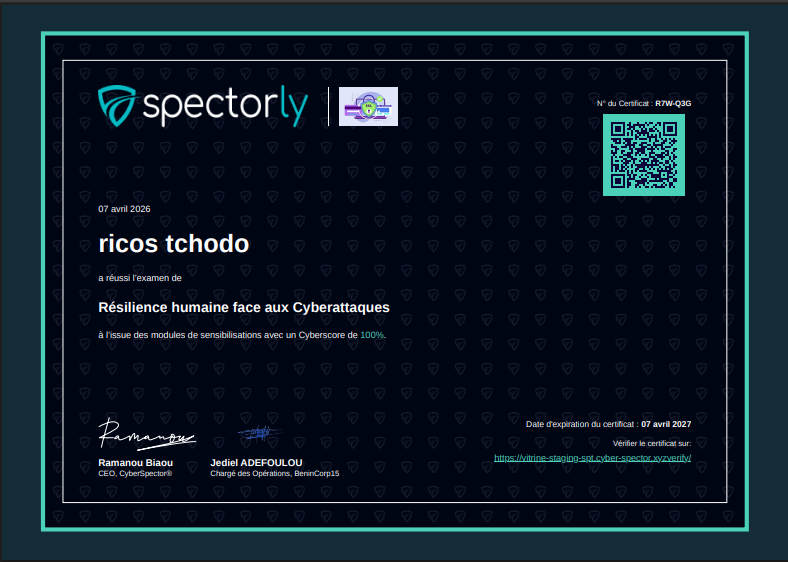
Un certificat est un document PDF nominatif délivré à un utilisateur lorsqu'il a complété avec succès son parcours de sensibilisation cybersécurité.
Il contient :
- Le nom et prénom de l'utilisateur
- Le nom de votre organisation
- La date d'obtention
- Un identifiant unique (pour vérification)
- Vos éléments d'identité visuelle (logo, couleurs — voir Chapitre 3)
- Le cas échéant : le co-branding Spectorly et la signature du Manager (fonctionnalités super-admin, voir Section 3.3.5)
9.2 Les 3 conditions cumulatives d'obtention
Pour qu'un certificat soit délivré à un utilisateur, les 3 conditions doivent être remplies simultanément :
| # | Condition | Description |
|---|---|---|
| 1 | Compléter tous les modules assignés | L'utilisateur doit avoir consommé 100 % du contenu de tous les modules qui lui ont été assignés |
| 2 | Passer l'examen final | Un examen valide la mémorisation et la compréhension |
| 3 | Atteindre 80 % de cyberscore | Le score global (moyenne sur les quiz et l'examen) doit atteindre le seuil de 80 % |
Cumulatif, pas alternatif
Les 3 conditions se combinent : rater une seule empêche la délivrance du certificat.
- Un utilisateur qui a tout complété mais pas passé l'examen → pas de certificat (Phase 3 du flow de rappel — voir Chapitre 8)
- Un utilisateur qui a passé l'examen mais avec un cyberscore de 65 % → pas de certificat, il devra retenter
- Un utilisateur qui survole les modules sans les compléter à 100 % → pas d'accès à l'examen, donc pas de certificat
9.3 Cycle de délivrance
9.3.1 Délivrance automatique
Dès que les 3 conditions sont satisfaites, le certificat est généré automatiquement par Spectorly — vous n'avez aucune action à effectuer.
Pas de notification email au learner (pour le moment)
Actuellement, l'utilisateur ne reçoit pas d'email l'informant que son certificat est prêt. Il doit consulter son menu Mon certificat dans Spectorly pour voir son statut et télécharger son certificat une fois obtenu.
C'est un point à garder en tête pour vos communications internes — pensez à rappeler à vos utilisateurs d'aller vérifier leur menu Mon certificat après avoir passé l'examen.
9.3.2 Ce que voit l'utilisateur — menu Mon certificat
Côté learner, l'accès se fait via l'item Mon certificat de sa sidebar. La page prend deux formes différentes selon que le certificat a déjà été obtenu ou non.
État 1 — Le certificat n'est pas encore obtenu
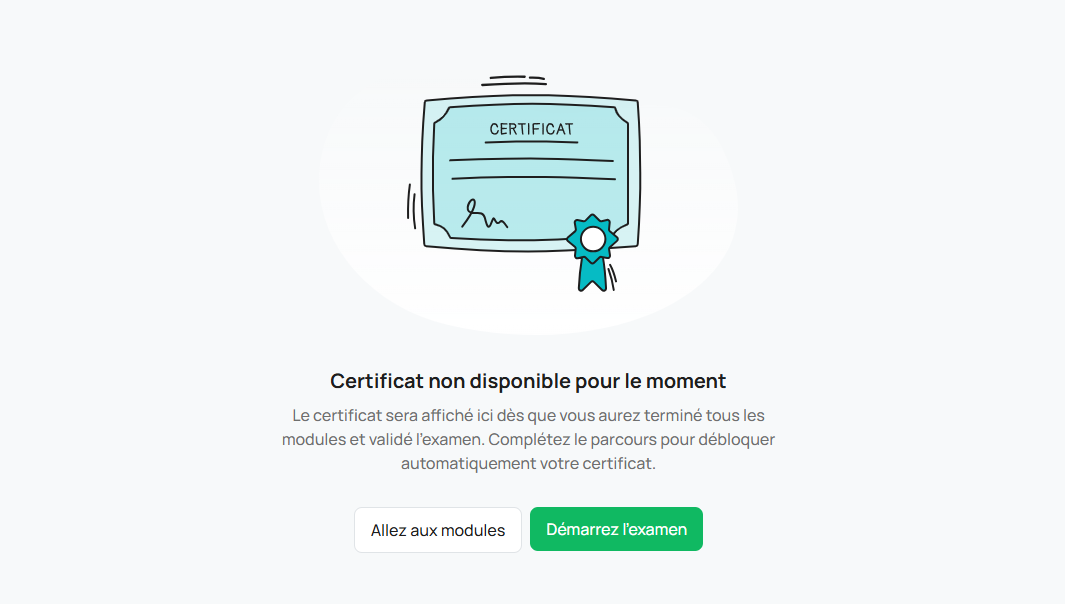
Tant que les 3 conditions ne sont pas toutes remplies, la page affiche un écran vide pédagogique qui explique à l'utilisateur ce qu'il doit faire pour débloquer son certificat :
- Un logo de certificat en illustration
- Un titre : Certificat non disponible pour le moment
- Un message : > Le certificat sera affiché ici dès que vous aurez terminé tous les modules et validé l'examen. Complétez le parcours pour débloquer automatiquement votre certificat.
- Deux boutons d'action :
- Allez aux modules — redirige vers la bibliothèque de modules pour poursuivre le parcours
- Démarrez l'examen — donne un accès direct à l'examen
Un écran pédagogique, pas frustrant
Le choix d'un empty state avec 2 CTAs (au lieu d'une simple erreur "aucun certificat") est délibéré : l'utilisateur comprend immédiatement ce qu'il lui reste à faire et peut agir en un clic.
État 2 — Le certificat a été obtenu
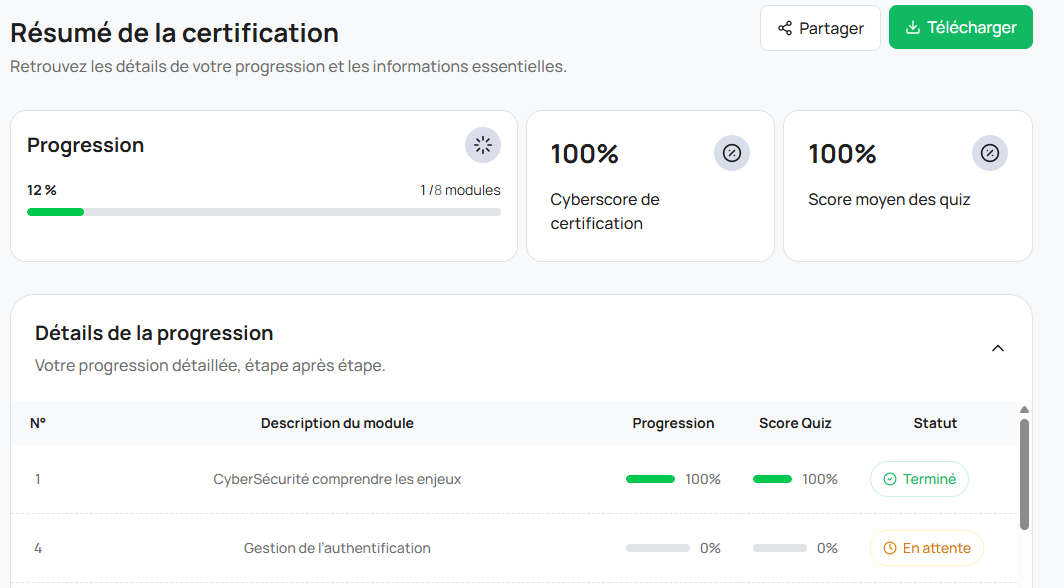
Une fois les 3 conditions remplies, la page bascule automatiquement vers la vue complète structurée en trois parties :
En haut à droite — un bouton Télécharger qui permet à l'utilisateur de récupérer le PDF de son certificat.
En haut de page — 3 cartes de synthèse de son parcours :
| Carte | Ce qu'elle affiche |
|---|---|
| Progression | Sa progression globale (en %) sur l'ensemble des modules qui lui sont assignés |
| Modules terminés | Le ratio modules terminés / modules total (ex : 4/6) |
| Scores | Sa moyenne de cyberscore sur les modules et sa note à l'examen (moyenne des scores obtenus aux quiz) |
En bas de page — un tableau listant l'ensemble de ses modules, avec les colonnes suivantes :
| Colonne | Description |
|---|---|
| N° | Numéro du module |
| Description | Un extrait de la description du module |
| Progression | Progression sur ce module précis (en %) |
| Cyberscore | Cyberscore obtenu sur ce module |
| Statut | Terminé, En cours, ou En attente |
Pédagogique côté user
Cette organisation permet à l'utilisateur de :
- Télécharger son certificat en un clic (bouton en haut à droite)
- Consulter la synthèse de son parcours (3 cartes)
- Revoir le détail par module (tableau — utile s'il veut refaire un quiz pour améliorer son cyberscore)
9.3.3 Ce que voit le Manager
Côté Manager, plusieurs points d'accès aux certificats :
- La carte KPI "Certificats délivrés" en haut de la page Suivi des utilisateurs (voir Section 8.2)
- La colonne "Certifications" dans le tableau détaillé du Suivi (nombre de certificats par utilisateur) — voir Suivi des utilisateurs
9.4 Personnalisation du certificat
Trois niveaux de personnalisation existent, avec des modalités différentes :
9.4.1 Ce que vous configurez vous-même (Manager)
Depuis Préférences → Identité visuelle (voir Section 3.3), les éléments suivants apparaissent automatiquement sur les certificats :
- Votre logo
- Vos couleurs de charte
Toute modification s'applique aux nouveaux certificats délivrés après enregistrement — les certificats déjà émis ne sont pas régénérés rétroactivement.
9.4.2 Ce que l'équipe Spectorly configure pour vous (super-admin)
Trois éléments d'identité avancés sont configurés par l'équipe technique Spectorly (voir Section 3.3.5) :
- Co-branding — votre logo apparaît à côté du logo Spectorly (au lieu de le remplacer)
- Signature du Manager — signature manuscrite ou visuelle, apposée sur les certificats de vos utilisateurs
- Domaine personnalisé — les liens dans les emails automatiques (invitations, rappels) pointent vers votre domaine
Ces fonctionnalités dépendent de votre formule d'abonnement (voir Chapitre 15 — Facturation).
9.5 Partage et vérification externe
Une fois obtenu, un certificat sert souvent à prouver la formation à des tiers : un client dans un audit, un partenaire dans un contrat, un régulateur dans un contrôle de conformité.
9.5.1 Comment vos utilisateurs partagent leur certificat
- Téléchargement PDF puis envoi par email / dépôt dans un dossier partagé
- Ajout sur LinkedIn (section Formations & Certifications de leur profil) — c'est un excellent levier de valorisation
9.5.2 Certificats et audits externes (ISO 27001, NIS2, etc.)
Les certificats Spectorly constituent une preuve documentaire utile lors d'audits de conformité qui exigent des programmes de sensibilisation régulière (ISO 27001, NIS2, DORA, RGPD article 32, etc.).
Conserver un archivage centralisé
Pour vos audits, plutôt que de demander à chaque utilisateur de télécharger son certificat au moment du contrôle, contactez le support Spectorly en amont — il peut vous fournir un export global des certificats délivrés sur une période donnée.
9.6 Que faire si un utilisateur n'obtient pas son certificat
C'est un cas fréquent et normal — pas tous les utilisateurs certifient au premier essai. Le tableau ci-dessous récapitule les causes les plus courantes et l'action à mener.
| Symptôme | Cause probable | Action recommandée |
|---|---|---|
| Progression = 100 %, pas de certificat | Examen non passé (Condition 2) | Relance ciblée sur cet utilisateur (Phase 3 du flow automatique traite déjà ce cas) |
| Examen passé, pas de certificat | Cyberscore < 80 % (Condition 3) | Encourager à repasser les quiz des modules qui l'ont fait chuter, puis retenter l'examen |
| Progression bloquée à ~95 % | Un module ou un quiz oublié (Condition 1) | Vérifier le détail dans le Suivi des utilisateurs |
| Aucune activité depuis l'invitation | User n'a jamais démarré | Vérifier que l'invitation a été reçue (pas en spam), relancer manuellement, escalader au manager direct si besoin |
Créer une culture positive de la certification
Les utilisateurs qui échouent à l'examen le prennent parfois mal — dédramatisez :
- Communiquez que l'objectif est d'apprendre, pas de "réussir un test"
- Rappelez que rejouer les modules est utile en soi (répétition = mémorisation)
- Célébrez les certifications obtenues au second essai aussi vivement qu'au premier
9.7 Bonnes pratiques
Communiquer sur le certificat en amont
Dans votre email d'annonce interne du programme Spectorly, précisez explicitement que l'objectif final est d'obtenir un certificat. Cela donne une cible claire à vos utilisateurs — beaucoup plus mobilisateur qu'un simple "suivez ces modules".
Rappeler d'aller vérifier le menu Mon certificat
Comme il n'y a pas de notification email au moment de la délivrance (voir Section 9.3.1), pensez à rappeler à vos utilisateurs — dans votre communication interne — d'aller consulter leur menu Mon certificat après avoir passé l'examen. Sans ce rappel, certains passent leur examen puis oublient de télécharger leur certificat.
Valoriser les certifiés
- Newsletter interne mensuelle avec la liste des nouveaux certifiés
- Encouragement à ajouter le certificat sur LinkedIn (bonus employer branding pour votre organisation)
- Reconnaissance officielle (email de félicitations du Manager général / du RSSI)
Réutiliser le certificat pour vos audits
Anticipez vos audits externes : quelques semaines avant, demandez au support Spectorly un export des certifications sur la période concernée. Ça évite la course de dernière minute.
Et maintenant ?
Vos utilisateurs sont formés et certifiés. Prochaine étape : passer à l'entraînement pratique — les simulations de phishing, l'outil clé pour tester la vigilance de vos équipes en conditions réelles.
→ Chapitre suivant : Simulations de phishing
Une question sur ce chapitre ?
Consultez la FAQ Manager ou contactez notre équipe support depuis votre tableau de bord.