Bibliothèque de modules
Les modules sont le cœur du parcours de formation de Spectorly. Ce chapitre couvre la découverte, l'exploration et l'assignation des modules à vos utilisateurs — que ce soient des modules standard généralistes ou des modules Pluzz spécifiques à votre organisation.
Rappel — deux types de modules
- Modules standard : contenus généralistes de sensibilisation à la cybersécurité, disponibles pour toutes les organisations. Associés à un examen de certification.
- Modules Pluzz : contenus spécifiques à votre organisation, créés sur mesure et hébergés sur le LMS Spectorly. Sans examen de certification, mais avec tracking + quizz.
Voir Chapitre 1 — Module pour le rappel complet.
7.1 Vue d'ensemble
En tant que Manager, vos actions typiques autour des modules sont :
- Explorer la bibliothèque de modules disponibles pour votre organisation
- Activer les modules que vous voulez rendre disponibles à vos utilisateurs (globalement pour les modules standard, ou par groupe/service pour les modules Pluzz)
- Définir la deadline et le message de rappel dans l'onglet Paramètres
- Suivre la progression des utilisateurs (voir Chapitre 8 — Tracking et rappels)
- Générer les certificats à l'issue des parcours (voir Chapitre 9 — Certificats)
Ce chapitre couvre les points 1 à 3. Les chapitres 8 et 9 couvrent le tracking, les rappels et les certificats.
7.2 Accéder à la bibliothèque de modules
L'accès à la bibliothèque de modules se fait depuis les Préférences de l'organisation :
- Cliquez sur l'item Préférences dans la sidebar
- Sélectionnez l'onglet Modules — vous accédez à la bibliothèque des modules standard
- Ou sélectionnez l'onglet Pluzz — vous accédez à vos modules Pluzz spécifiques (voir Section 7.4)
7.3 Activer / désactiver les modules standard pour votre organisation
Contrairement à une logique d'assignation ligne par ligne (user par user), Spectorly fonctionne sur un modèle d'activation par organisation : vous activez les modules que vous souhaitez rendre disponibles à vos utilisateurs, et désactivez les autres.
7.3.1 Le principe activation / désactivation
Depuis l'onglet Modules des Préférences :
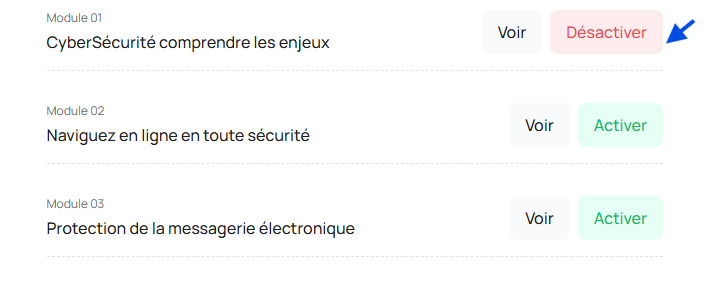
- Chaque module de la bibliothèque affiche devant lui un bouton (ou toggle) indiquant son état — Activer s'il est actuellement désactivé, Désactiver s'il est actuellement activé
- Cliquer sur le bouton bascule immédiatement l'état pour votre organisation
Effet de l'activation :
- Le module devient disponible pour vos utilisateurs (learners) qui peuvent le suivre
- Il apparaît dans leur espace personnel dans la liste des modules à faire
Effet de la désactivation :
- Le module disparaît de l'espace de vos utilisateurs
- Ils ne peuvent plus le lancer ni le finaliser
- Leur progression déjà réalisée est conservée en base (pas perdue), au cas où vous ré-activeriez le module plus tard
7.3.2 Activer / désactiver tous les modules en une action (bulk)
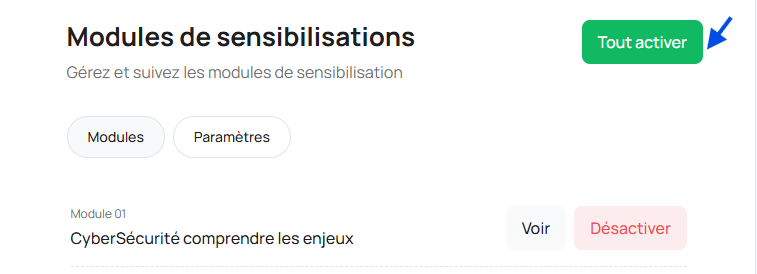
En haut à droite de la liste des modules, un bouton d'action bulk vous permet de basculer l'état de tous les modules d'un coup :
- Tout activer — rend tous les modules standard disponibles pour vos utilisateurs
- Tout désactiver — retire tous les modules standard de l'espace utilisateur
Rythmez vos activations
Éviter d'activer tous les modules d'un coup — vos utilisateurs se retrouvent submergés par 15+ formations à faire en même temps. Activez plutôt 2 à 4 modules par trimestre, laissez le temps aux utilisateurs de les compléter, puis activez les suivants.
7.3.3 Consulter le détail d'un module
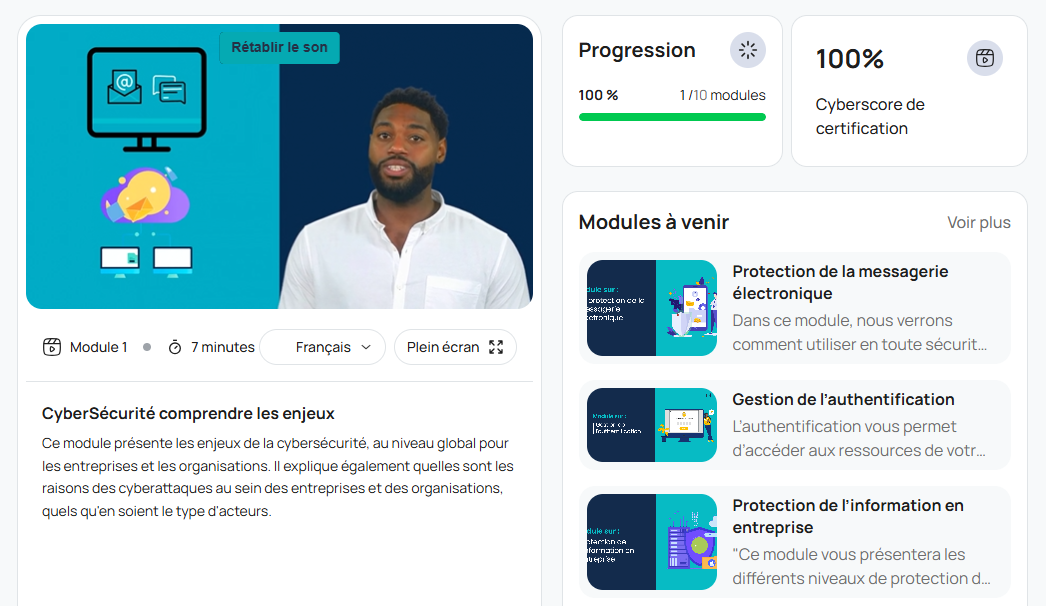
Cliquez sur un module dans la liste pour voir sa fiche détaillée :
- Vidéo introductive — extrait de présentation du module
- Description pédagogique — thèmes couverts, objectifs
- Durée estimée
- Niveau (débutant, intermédiaire, avancé)
- Cyberscore attendu — le score de référence lié à ce module
7.3.4 Prévisualiser un module (bouton Continuer)
Au bas de la description du module, un bouton Continuer vous permet de lancer le module vous-même — utile pour :
- Valider la qualité pédagogique du contenu avant de l'activer largement
- Anticiper les questions de vos utilisateurs
- Estimer le temps réel de complétion
Testez avant d'activer
Nous vous recommandons de suivre vous-même au moins un module avant de l'activer pour toute votre organisation. Ça évite d'exposer vos utilisateurs à un contenu que vous n'auriez pas vu passer.
7.4 Modules Pluzz
Les modules Pluzz sont des contenus sur mesure créés par l'équipe Spectorly pour votre organisation exclusivement. Ils sont accessibles via un onglet dédié (Préférences → Pluzz).
7.4.1 Comment sont créés les modules Pluzz
Vous ne créez pas les modules Pluzz vous-même — c'est un service fourni par l'équipe Spectorly. La démarche typique :
- Vous exprimez un besoin spécifique à notre équipe (procédures internes, outil maison, cas d'usage sectoriel, etc.)
- Notre équipe pédagogique conçoit le contenu avec vous (script, illustrations, quizz)
- Le module est hébergé sur notre LMS et rendu disponible dans votre onglet Pluzz
- Vous pouvez alors le cibler sur les bons destinataires
7.4.2 Différences avec les modules standard
| Critère | Module standard | Module Pluzz |
|---|---|---|
| Créé par | L'équipe Spectorly (contenu généraliste) | L'équipe Spectorly (contenu sur mesure pour vous) |
| Accessibilité | Toutes les organisations | Uniquement votre organisation |
| Ciblage | Activation globale pour toute votre org | Ciblage possible sur des groupes / services |
| Examen de certification | ✅ Oui | ❌ Non |
| Suivi de progression | ✅ Oui | ✅ Oui |
| Contribue au certificat final | ✅ Oui | ❌ Non |
7.4.3 Assigner un module Pluzz (ciblage + deadline)
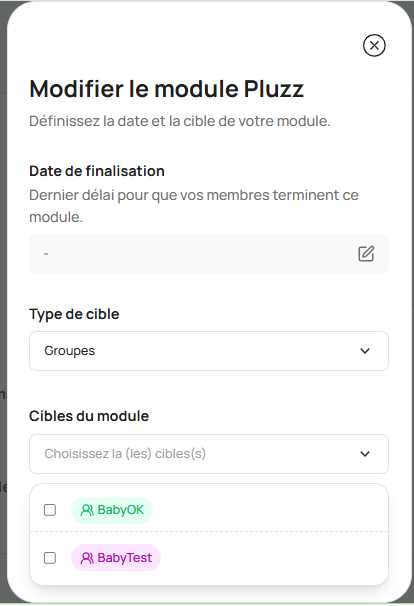
Contrairement aux modules standard (qui sont activés pour toute l'organisation via un simple toggle), un module Pluzz s'assigne via une popup d'assignation dédiée — c'est là que vous définissez à la fois la cible et la deadline du module.
Ciblage :
- Par défaut, un nouveau module Pluzz est assigné à tous vos utilisateurs
- Vous pouvez restreindre la cible à une liste de groupes ou de services spécifiques
C'est logique : les modules Pluzz couvrent souvent des sujets spécifiques à une équipe ou un métier (ex : une procédure comptabilité qui n'intéresse pas l'équipe IT). Le ciblage vous permet d'envoyer chaque contenu à la bonne population.
Deadline (spécifique au module) :
Au sein de la même popup d'assignation, vous renseignez le champ Date de finalisation — la date à laquelle vos utilisateurs ciblés doivent avoir terminé ce module Pluzz.
Contrairement aux modules standard (dont la deadline est globale — voir Section 7.5), la deadline d'un module Pluzz est donc spécifique à chaque module et se configure au moment de l'assignation.
7.5 Configurer la deadline et les rappels (modules standard)
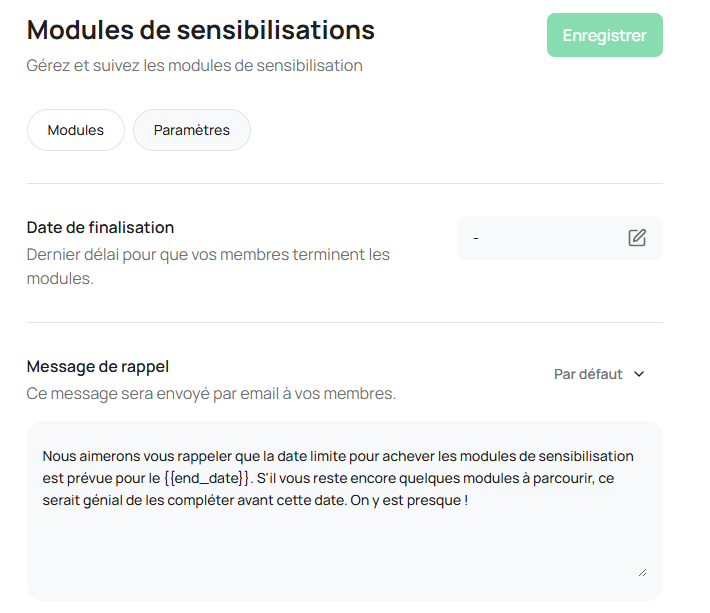
La deadline (date limite de finalisation des modules standard) et le message de rappel associé se configurent dans un onglet dédié au sein du menu Modules des Préférences : l'onglet Paramètres.
Deadline standard vs Pluzz
Cette configuration s'applique uniquement aux modules standard — leur deadline est globale pour toute votre organisation (une seule date qui vaut pour tous les modules standard activés).
Pour les modules Pluzz, la deadline se configure au cas par cas dans la popup d'assignation de chaque module (voir Section 7.4.3).
7.5.1 Où configurer
- Depuis Préférences → onglet Modules, sélectionnez le sous-onglet Paramètres
- Renseignez :
- Date de finalisation — la date limite à laquelle vos utilisateurs doivent avoir terminé leurs modules standard
- Message de rappel — le contenu du message envoyé aux retardataires. Vous pouvez laisser le message par défaut proposé par Spectorly ou personnaliser le vôtre
- Cliquez sur Enregistrer (bouton situé en haut à droite)
7.5.2 Comment les rappels sont envoyés
Une fois la deadline configurée, Spectorly envoie automatiquement des notifications de rappel aux utilisateurs concernés, selon un flow en 4 phases :
- Phase 1 — Rappel de démarrage — vérification hebdomadaire des utilisateurs qui n'ont pas encore débuté leurs modules, avec envoi de notification pour les inciter à commencer
- Phase 2 — Encouragement mi-parcours — à la moitié de la période prédéfinie, notification à ceux qui ont commencé pour les encourager à poursuivre
- Phase 3 — Rappel de passage d'examen — tracking des utilisateurs qui ont complété tous les modules mais n'ont pas encore passé l'examen de certification, avec notification pour les inviter à passer l'examen et obtenir leur certificat
- Phase 4 — Dernier rappel de deadline — à J-1 de la deadline, notification finale rappelant la date limite
Le détail complet des flows de rappels (calendrier, contenu, personnalisation) est documenté au Chapitre 8 — Tracking et rappels.
7.6 Ce que voit un utilisateur (learner) côté modules
Pour information — cette section décrit brièvement l'expérience utilisateur pour vous aider à comprendre ce que vos learners vivent une fois les modules activés.
7.6.1 La vue d'ensemble
Dans son espace personnel, l'utilisateur voit la liste des modules qui lui sont assignés, présentés sous forme de cards. Chaque card contient :
- Nom du module
- Durée estimée
- Image d'illustration
- Barre de progression avec pourcentage
- Numéro du module dans la séquence (ex : Module 2/8)
7.6.2 Le détail d'un module
En cliquant sur une card, l'utilisateur accède au détail du module :
- Vidéo introductive de présentation
- Toutes les infos affichées sur la card
- Son cyberscore pour ce module (une fois terminé)
- Bouton Continuer pour lancer / reprendre le module
- À droite — la liste des modules à venir (ex : après avoir lancé le module 1, il voit à partir du module 2)
7.7 Bonnes pratiques
Choisir les bons modules à activer :
- Commencez par les fondamentaux (mots de passe, phishing) avant les sujets avancés
- Alignez les modules avec les risques réels de votre organisation (secteur, taille, exposition)
- Prévoyez 2 à 4 modules par trimestre par utilisateur — plus est contreproductif (fatigue, désengagement)
Timing et deadlines :
- Deadline réaliste — laissez au moins 2 à 3 semaines pour terminer un module de 15 min (les utilisateurs ont un travail principal…)
- Évitez les périodes chargées — pas de deadline en pleine clôture comptable, en début de rentrée, ou juste avant les congés
- Étalez les activations — évitez d'activer 5 modules d'un coup ; procédez par vagues successives sur l'année
Ciblage des modules Pluzz :
- Réfléchissez à la population cible avant chaque module Pluzz — un contenu comptabilité n'a rien à faire chez les développeurs, et vice-versa
- Utilisez les groupes pour cibler des populations transverses (ex : "Nouveaux arrivants Q3 2026")
- Utilisez les services pour cibler des équipes métier permanentes (ex : "Service RH", "Service Finance")
Communication :
- Prévenez avant l'activation massive — un email interne "cette semaine vous allez recevoir un module Spectorly de 15 min sur X" évite l'effet "attaque phishing suspectée"
- Expliquez le pourquoi — les utilisateurs suivent mieux les formations quand ils en comprennent l'enjeu métier
- Célébrez les résultats — communiquez les taux de complétion, mettez en avant les groupes performants
Et maintenant ?
Vos modules sont assignés. Prochaine étape : configurer les rappels de deadline pour que vos utilisateurs terminent leurs formations à temps.
→ Chapitre suivant : Tracking et rappels
Une question sur ce chapitre ?
Consultez la FAQ Manager ou contactez notre équipe support depuis votre tableau de bord.