Registration, premier login et découverte
Ce chapitre vous accompagne pas à pas de la création de votre compte jusqu'à la découverte de l'interface Spectorly. Comptez 5-10 minutes pour boucler la registration, et autant pour prendre vos marques sur le dashboard.
2.1 Créer votre compte Manager
La création d'un compte Manager est un processus en 5 étapes. Vous allez créer votre compte personnel et en même temps l'espace de votre organisation sur Spectorly.
Vous avez été invité par un collègue Manager ?
Si un Manager existant de votre organisation vous a invité à rejoindre son espace, vous n'avez pas besoin de refaire cette procédure. Vous recevrez un email d'invitation avec un lien de complétion de profil direct. Voir Gestion des utilisateurs et groupes.
Étape 1 — Accéder au formulaire de création de compte
Rendez-vous sur Spectorly. Le premier écran affiché est la page de connexion.
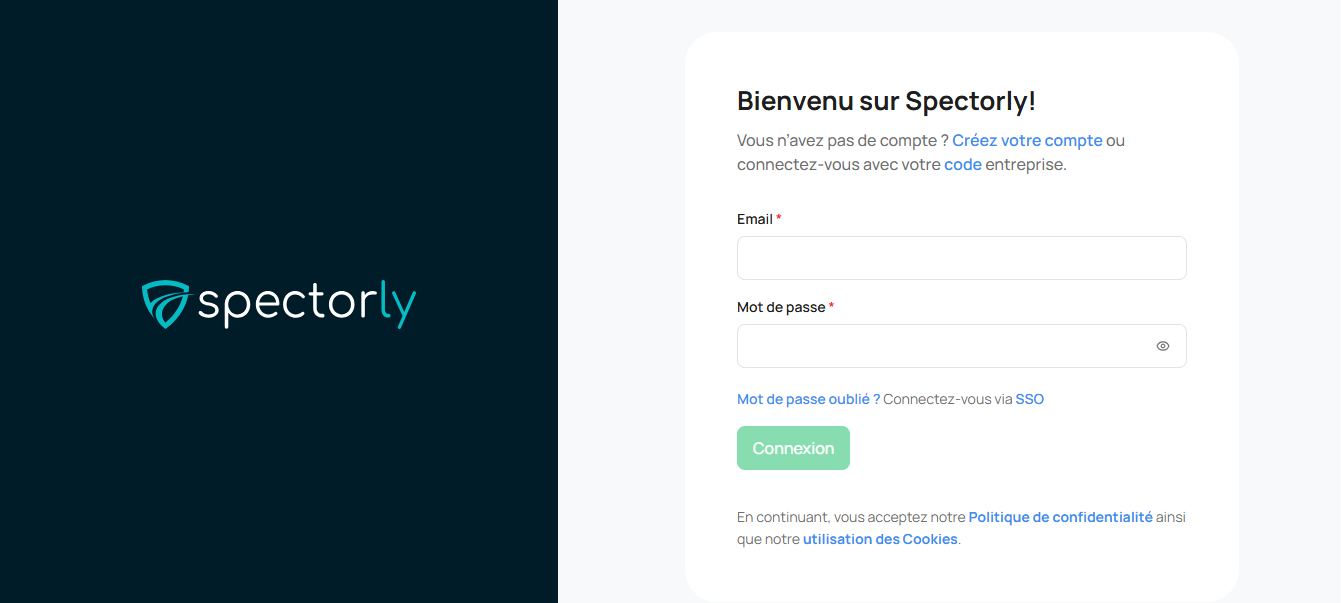
Puisque vous n'avez pas encore de compte, cliquez sur le lien "Créez un compte" situé en haut de la page. Vous serez alors redirigé vers le formulaire d'inscription.
Ce formulaire vous demande simplement votre adresse email professionnelle pour commencer.
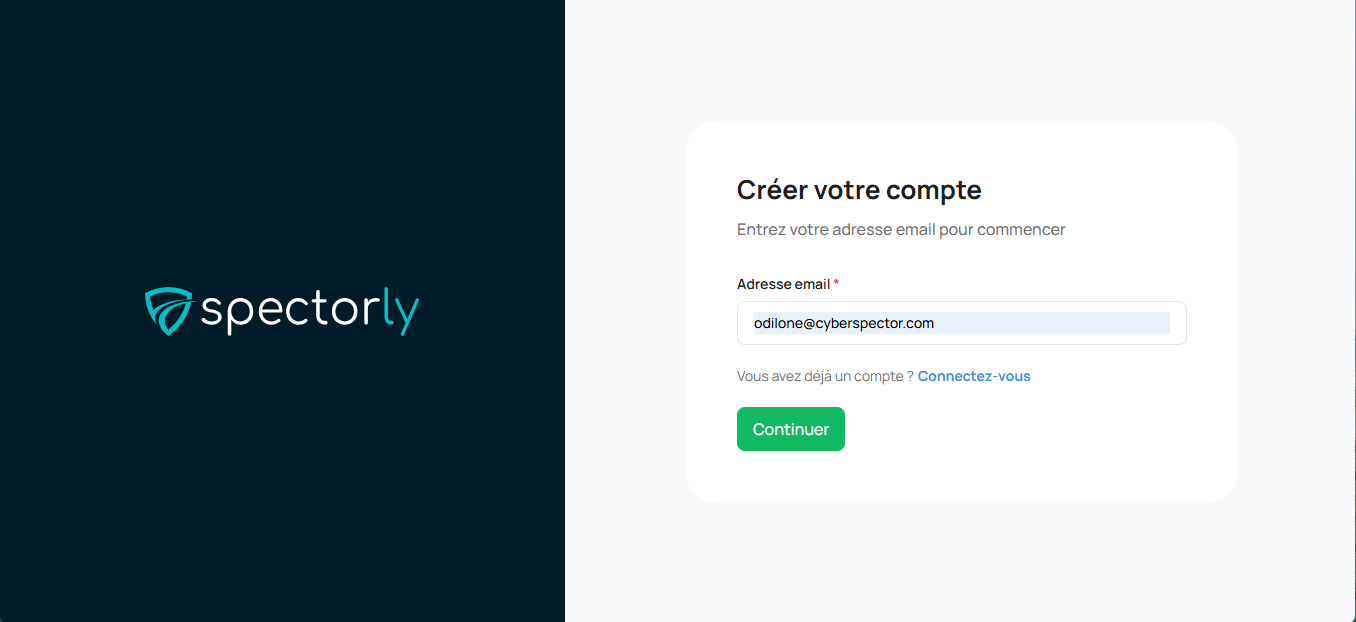
Renseignez votre email et cliquez sur Continuer.
À propos de l'email choisi
L'adresse email que vous saisissez ici deviendra votre identifiant de connexion et recevra les notifications importantes de la plateforme (alertes, rapports, communications produit). Choisissez une adresse à laquelle vous avez un accès fiable et pérenne.
Vous avez déjà un compte ?
Cliquez sur "Connectez-vous" juste sous le champ email pour revenir à la page de login.
Étape 2 — Vérifier votre boîte mail
Après avoir cliqué sur Continuer, un email de vérification est envoyé à l'adresse que vous avez renseignée. L'écran vous invite à consulter votre boîte mail.
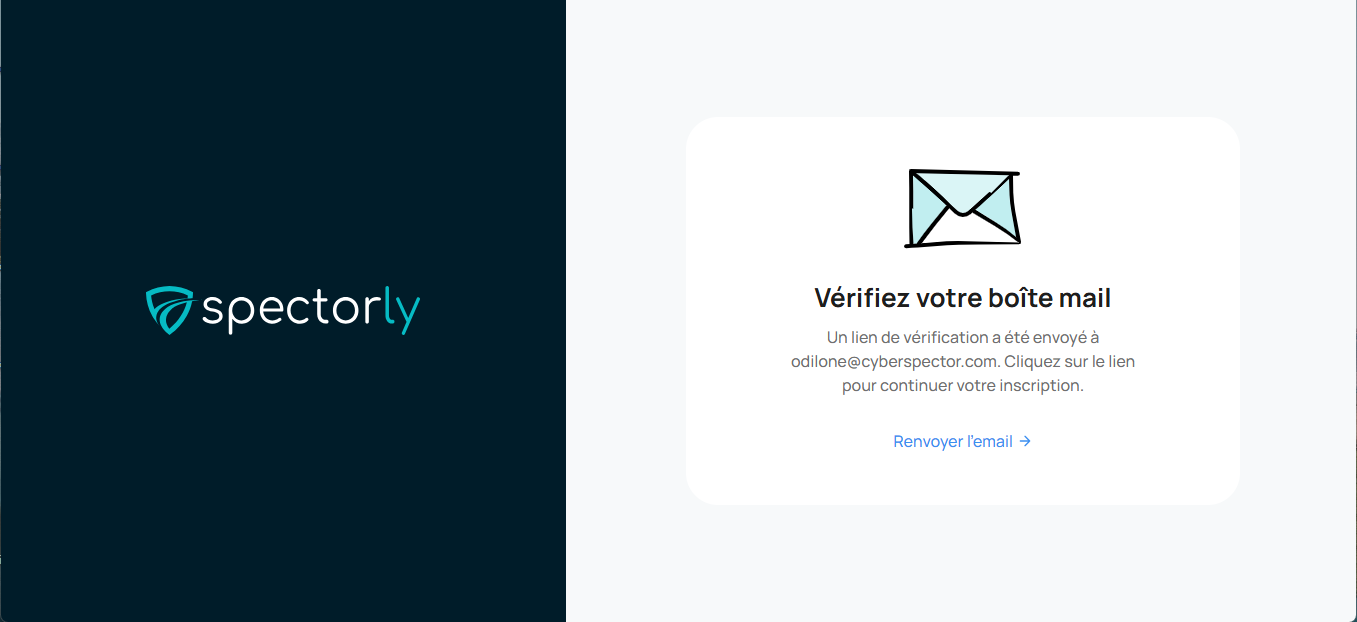
Ouvrez votre boîte de réception et cherchez l'email de Spectorly.
Vous ne recevez pas l'email ?
- Vérifiez vos dossiers spam / indésirables
- Assurez-vous que l'adresse email saisie est correcte
- Cliquez sur "Renvoyer l'email" depuis l'écran si nécessaire
- Si le problème persiste après 10 minutes, contactez notre support
Étape 3 — Cliquer sur le lien de vérification
Dans l'email reçu, cliquez sur le bouton "Vérifier mon email". Vous êtes automatiquement redirigé vers la suite du processus dans votre navigateur.
Étape 4 — Compléter vos informations
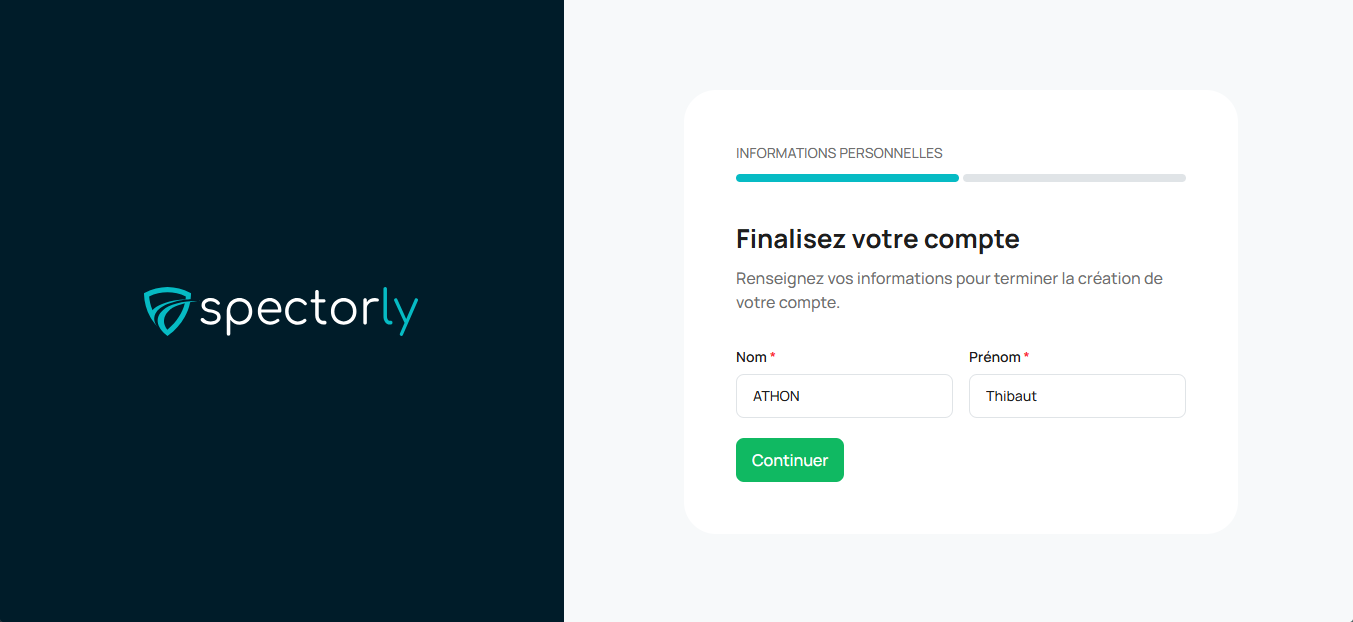
Vous arrivez sur un formulaire de complétion de profil. Une barre de progression en haut indique où vous en êtes dans le processus.
Sous-étape 4.1 — Informations personnelles
Renseignez votre Nom et votre Prénom, puis cliquez sur Continuer.
Sous-étape 4.2 — Organisation et mot de passe
Vous complétez ensuite les informations de votre organisation ainsi que votre mot de passe :
- Nom de l'organisation — le nom officiel de votre entreprise
- Secteur d'activité — sélectionnez le secteur qui correspond dans le menu déroulant
- Mot de passe — choisissez un mot de passe robuste
- Confirmer le mot de passe — re-saisissez le même mot de passe
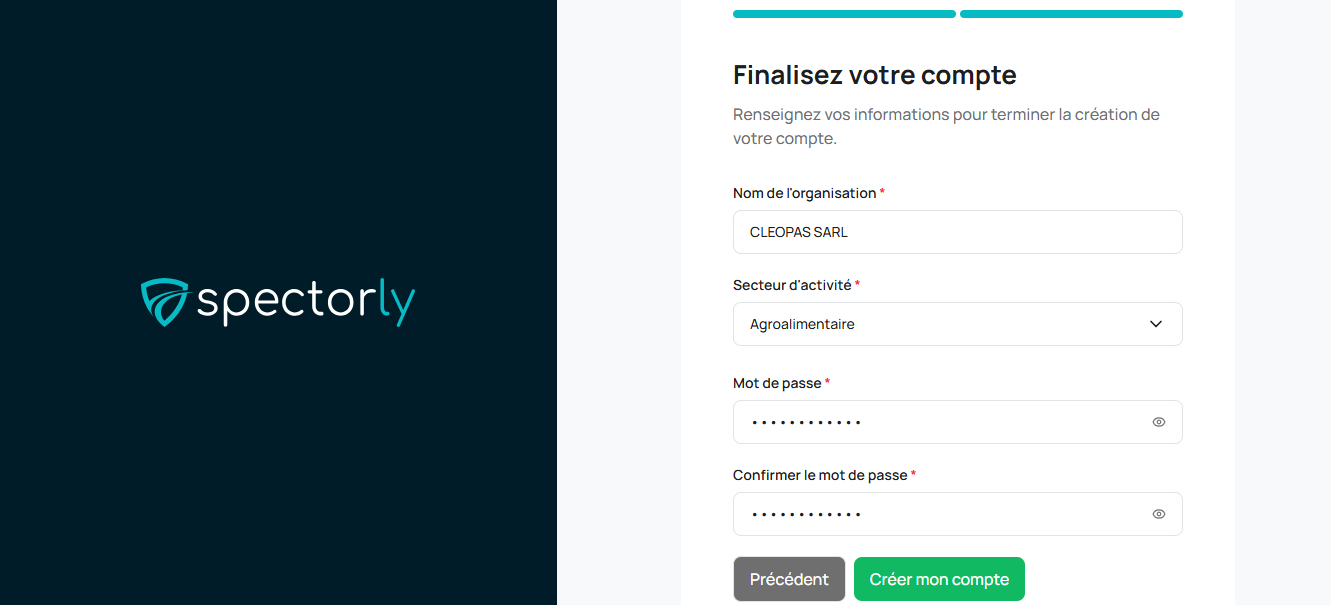
Cliquez sur Créer mon compte pour finaliser.
Mot de passe robuste
Utilisez au minimum 12 caractères, avec un mélange de majuscules, minuscules, chiffres et caractères spéciaux. Évitez les mots courants ou les informations personnelles (date de naissance, nom d'enfant, etc.). Un gestionnaire de mots de passe (Bitwarden, 1Password, Dashlane) est fortement recommandé.
Bouton Précédent
Si vous vous êtes trompé à l'étape précédente, le bouton Précédent vous permet de revenir en arrière sans perdre les informations déjà saisies.
Étape 5 — Compte créé avec succès
Un écran de confirmation s'affiche pour vous indiquer que votre compte a été créé. Vous êtes automatiquement redirigé vers la page de connexion.
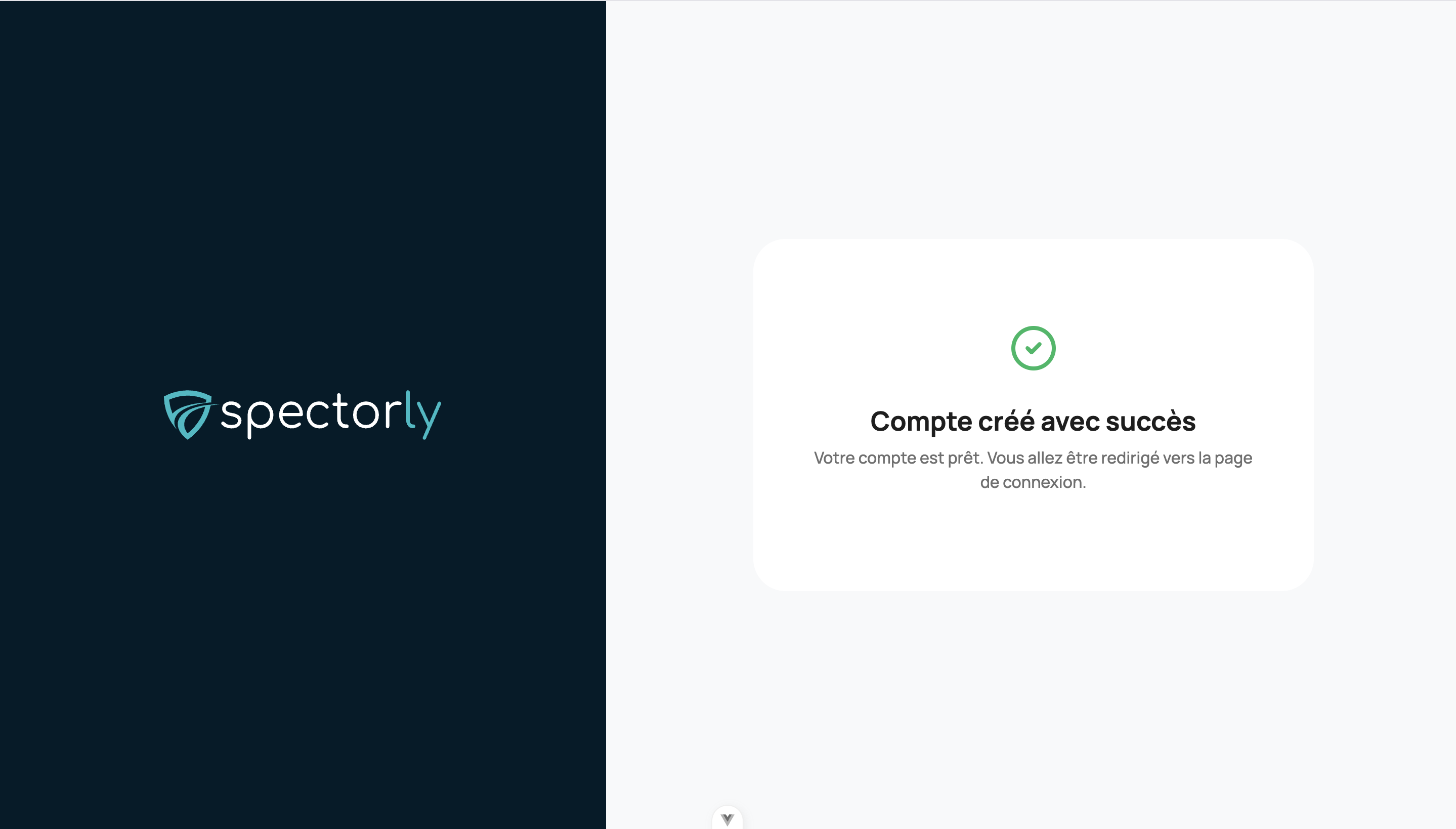
Votre compte Manager est prêt. Passons au premier login.
Cas particulier — Adresse email déjà utilisée
Si l'adresse email que vous avez saisie à l'Étape 1 est déjà associée à un compte Spectorly existant, le comportement de la plateforme est légèrement différent — pour des raisons de sécurité.
Ce que vous voyez à l'écran : le même message qu'à l'Étape 2 — "Un lien de vérification a été envoyé à votre email". Rien n'indique explicitement qu'un compte existe déjà.
Pourquoi ce comportement ?
Cette approche est une bonne pratique de sécurité appelée email enumeration prevention. Si Spectorly affichait un message "Cet email est déjà utilisé", un attaquant pourrait tester des adresses email en masse pour identifier lesquelles ont un compte sur la plateforme. Le fait d'afficher toujours le même message empêche cette attaque.
Ce qui se passe côté email : vous recevez néanmoins un email, mais son contenu est adapté. Il vous demande "Êtes-vous à l'origine de cette demande ?". Si oui, vous êtes redirigé vers la page de login via un bouton Se connecter.
Ce mécanisme protège les comptes existants tout en aidant les utilisateurs légitimes qui auraient oublié qu'ils avaient déjà un compte.
2.2 Premier login
Après la création de votre compte, la plateforme vous redirige automatiquement vers la page de connexion. Le login se déroule en deux étapes : identifiants (email + mot de passe), puis vérification MFA (code à usage unique).
Le MFA est activé par défaut
Pour votre sécurité, l'authentification multi-facteur (MFA) est active par défaut sur tous les comptes Manager, avec la méthode email comme moyen initial. Vous pourrez ajouter une méthode supplémentaire (application d'authentification) à tout moment depuis vos paramètres de profil.
2.2.1 Saisir vos identifiants
Sur la page de connexion, renseignez :
- Email — l'adresse utilisée lors de la registration
- Mot de passe — celui que vous avez défini à l'Étape 4 de la registration
Cliquez sur Se connecter.
2.2.2 Vérifier votre identité (MFA)
Un code à usage unique (OTP) vous est envoyé par email. Ouvrez votre boîte de réception, récupérez le code (6 chiffres généralement), puis saisissez-le dans l'écran de vérification.
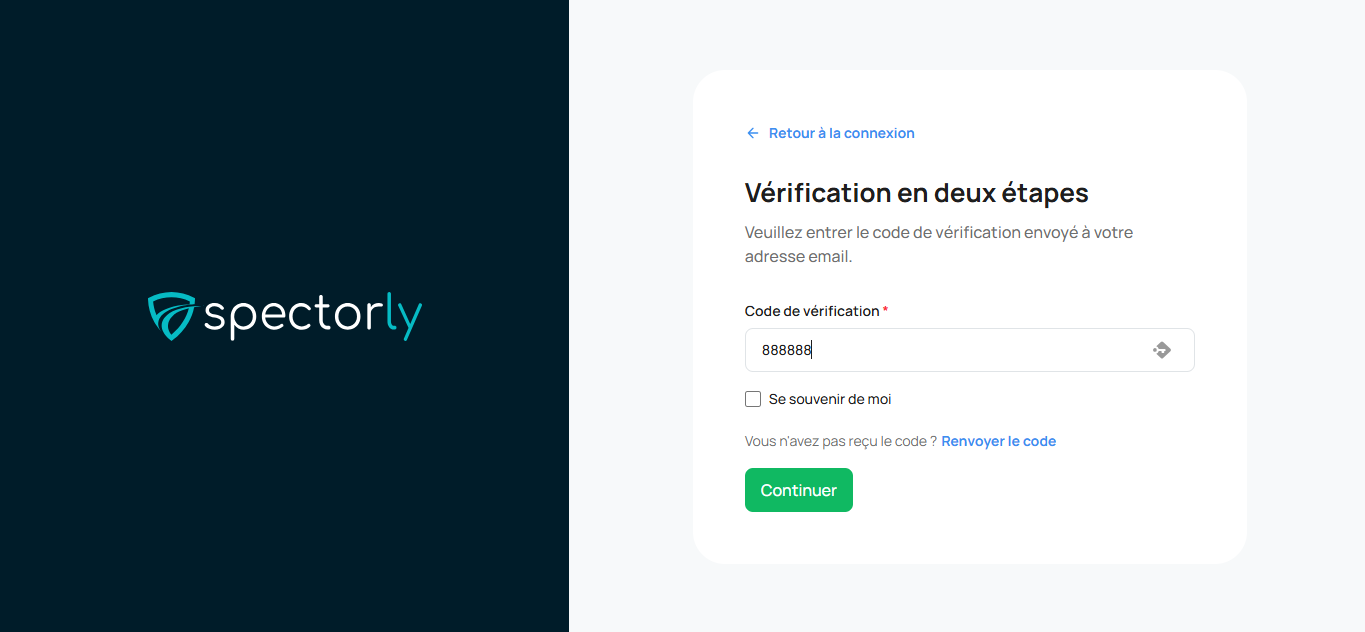
Une fois le code validé, vous êtes redirigé vers votre dashboard Manager.
Option "Se souvenir de moi"
Sous le champ de saisie du code, en bas à droite, une case à cocher "Se souvenir de moi" est disponible. Cochez-la si vous souhaitez que Spectorly retienne cet appareil comme un appareil de confiance : le MFA ne vous sera plus redemandé sur cet appareil pendant une certaine durée (paramétrable par votre organisation, généralement 30 jours).
N'utilisez PAS Se souvenir de moi sur un ordinateur partagé
Cette option ne doit être cochée que sur vos appareils personnels (votre PC de bureau habituel, votre portable perso). Ne la cochez jamais sur :
- Un poste public (cyber-café, bibliothèque, hôtel)
- Un ordinateur partagé avec d'autres collaborateurs
- Un appareil de test ou de démo
Cocher cette case sur un appareil partagé permettrait à d'autres personnes de se connecter à votre compte sans MFA pendant 30 jours.
Le code OTP a une durée de vie limitée
Le code reçu est valable quelques minutes (généralement 5-10 min). S'il expire, cliquez sur "Renvoyer un code" depuis l'écran de vérification.
2.2.3 Choix de la méthode MFA (si plusieurs configurées)
Si vous avez également configuré l'authentification par application (Google Authenticator, Microsoft Authenticator, Authy, etc.) en plus de la méthode email par défaut, un écran intermédiaire vous demande de choisir la méthode avec laquelle vous voulez vous authentifier à cette session.
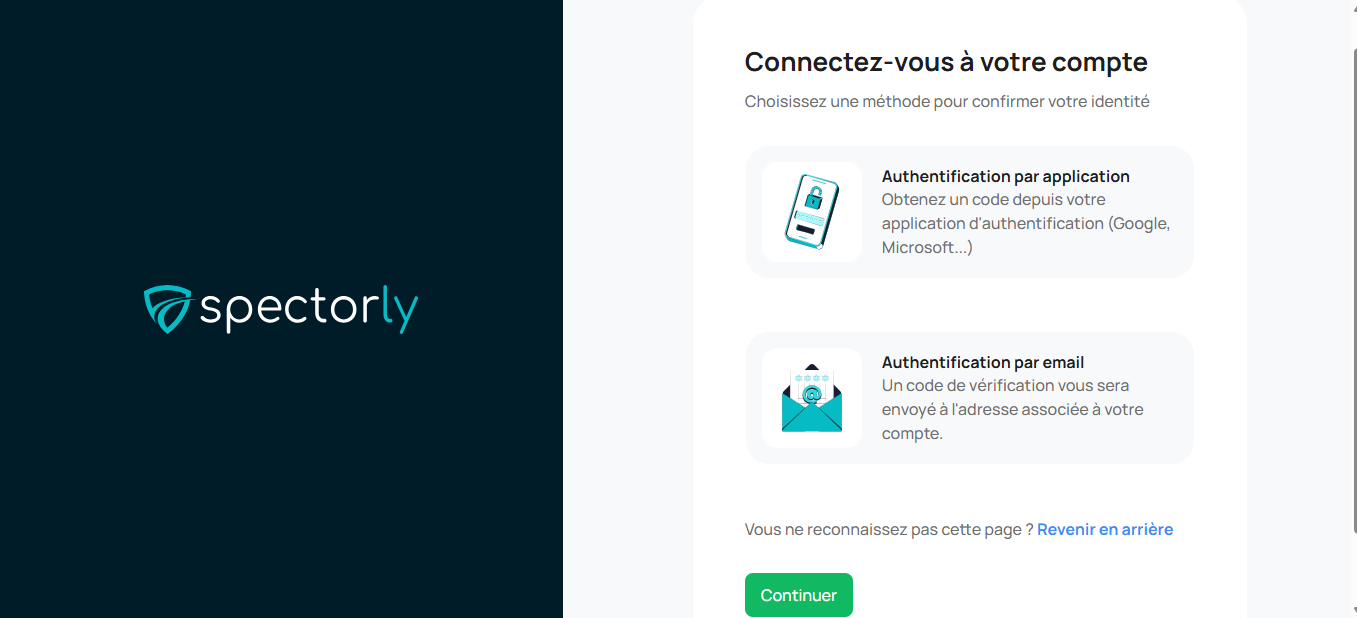
Deux options s'offrent à vous :
- Authentification par application — vous ouvrez votre app d'authentification et récupérez le code affiché pour Spectorly (renouvelé toutes les 30 secondes)
- Authentification par email — un code OTP vous est envoyé sur votre boîte mail (comme la méthode par défaut)
Sélectionnez la méthode souhaitée, cliquez sur Continuer, puis saisissez le code obtenu.
Écran non reconnu ?
Si cet écran vous surprend et que vous n'êtes pas à l'origine de la connexion, cliquez sur "Revenir en arrière" ou fermez immédiatement la fenêtre. Cela peut être le signe d'une tentative de connexion frauduleuse — pensez à changer votre mot de passe.
Configurer l'authentification par application (optionnel)
Pour ajouter la méthode application à votre compte :
- Cliquez sur votre photo de profil (en haut à droite de l'interface)
- Sélectionnez Paramètres
- Ouvrez le menu Authentification
Vous y voyez les deux méthodes MFA disponibles :
- Application d'authentification — validation via Google Authenticator, Microsoft Authenticator, Authy, 1Password (à activer ici en scannant un QR code)
- Authentification par email — code de vérification reçu par email à chaque connexion (active par défaut sur les comptes Manager)
Vous pouvez activer ou désactiver l'une ou l'autre méthode indépendamment.
Impossible de tout désactiver sur un compte Manager
Pour la sécurité de votre organisation, il est impossible de désactiver simultanément les deux méthodes MFA sur un compte Manager — au moins une doit rester active en permanence.
Cette méthode présente plusieurs avantages par rapport à l'email :
- Plus rapide — pas besoin d'attendre un email
- Plus sécurisée — le code est généré localement sur votre téléphone, aucun risque d'interception mail
- Fonctionne hors ligne — utile en déplacement sans réseau
2.2.4 Autres options visibles sur la page de connexion
Sur la page de login, deux liens complémentaires sont également visibles :
- Mot de passe oublié ? — pour réinitialiser votre mot de passe si vous ne vous en souvenez plus (voir Section 2.2.5)
- Connectez-vous via SSO — méthode d'authentification via l'annuaire d'entreprise de votre organisation (voir Chapitre 4 — Authentification SSO et SCIM)
SSO — destiné en priorité aux utilisateurs finaux
Le login via SSO est principalement utilisé par vos collaborateurs (utilisateurs finaux) qui se connectent avec les identifiants de leur annuaire d'entreprise (Azure AD, Okta, Google Workspace, etc.). En tant que Manager, vous conservez généralement l'accès email + mot de passe + MFA comme méthode principale pour les tâches d'administration.
2.2.5 Réinitialiser un mot de passe oublié
Si vous avez oublié votre mot de passe, la procédure de réinitialisation se fait en 3 étapes.
Étape 1 — Demander la réinitialisation
Sur la page de login, cliquez sur le lien "Mot de passe oublié ?" juste sous le champ mot de passe.
Vous êtes redirigé vers un formulaire qui vous demande de saisir votre adresse email.
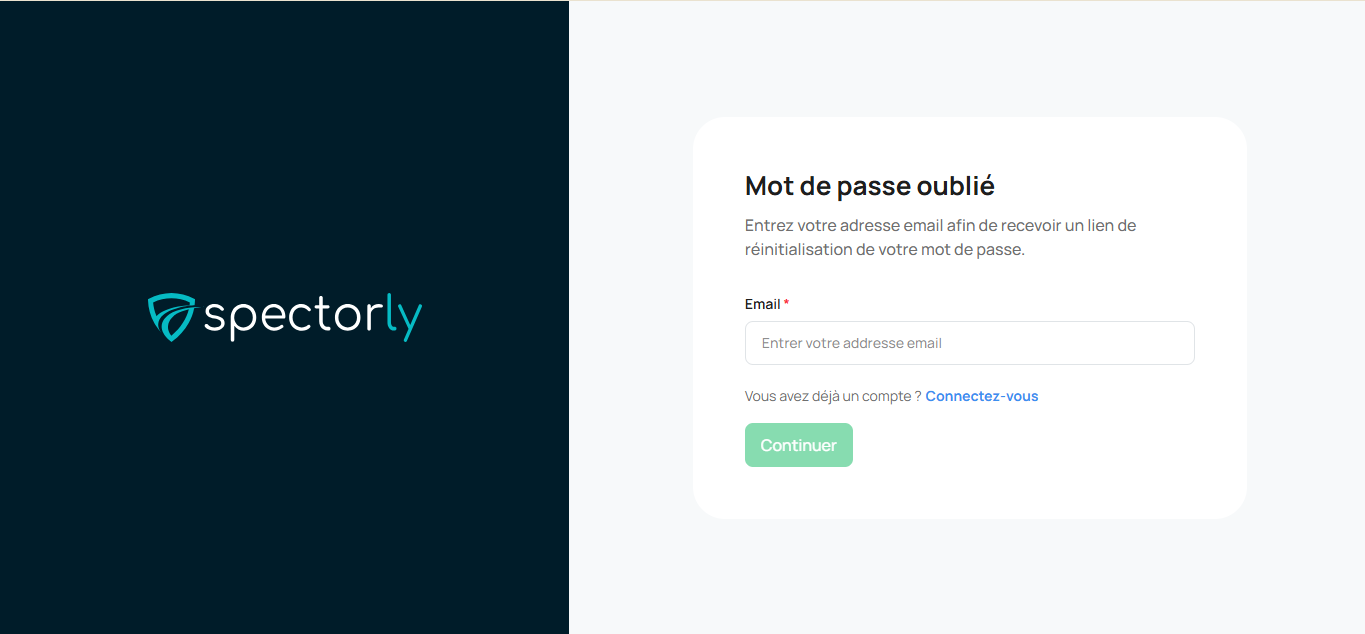
Renseignez l'email associé à votre compte Manager et validez.
Étape 2 — Consulter votre boîte mail
Un email contenant un lien de réinitialisation est envoyé à l'adresse fournie. Ouvrez votre boîte de réception et cliquez sur le bouton du mail pour poursuivre.
Sécurité du lien de réinitialisation
Le lien de réinitialisation a une durée de vie limitée (généralement 30 minutes à 1 heure) et est à usage unique — il ne peut être utilisé qu'une seule fois. Si vous ne l'utilisez pas à temps, refaites simplement la démarche depuis la page de login.
Étape 3 — Définir un nouveau mot de passe
Le lien vous redirige vers une page où vous saisissez votre nouveau mot de passe (deux fois, pour confirmation).
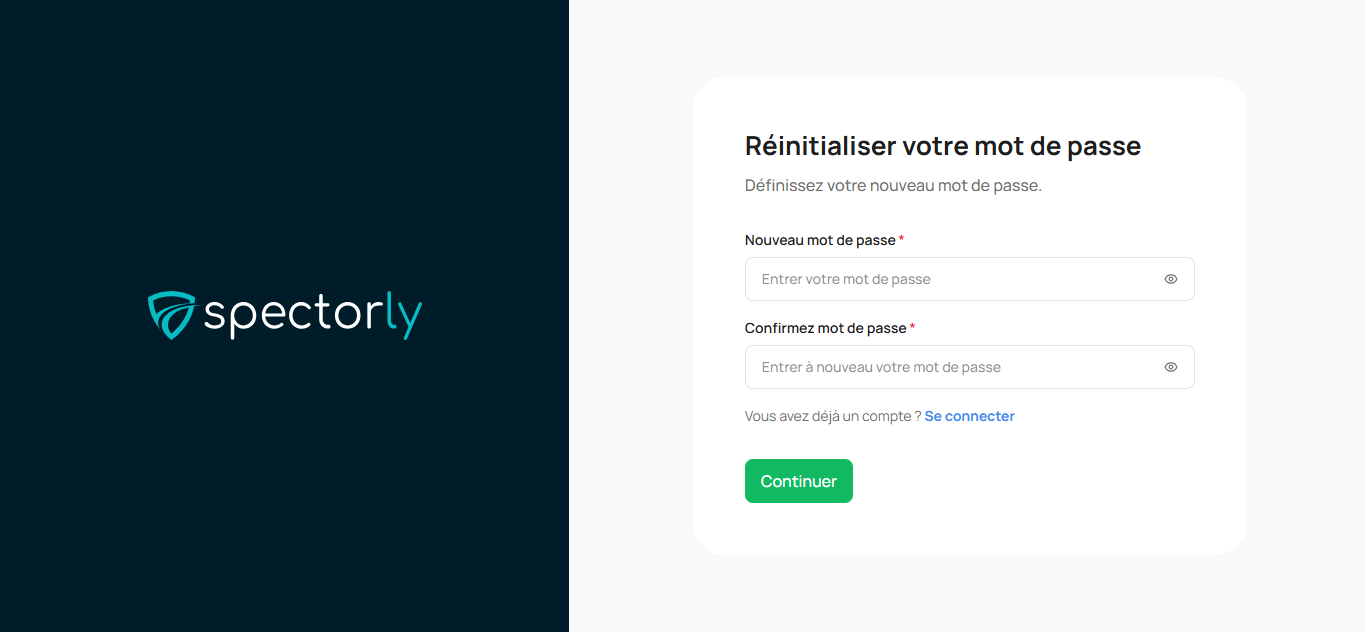
Une fois validé, vous êtes redirigé vers la page de login. Connectez-vous avec vos nouveaux identifiants.
Choisissez un nouveau mot de passe robuste
Ne réutilisez pas un ancien mot de passe. Suivez les mêmes règles que lors de la registration : minimum 12 caractères, mélange de majuscules, minuscules, chiffres et caractères spéciaux. L'usage d'un gestionnaire de mots de passe reste vivement recommandé.
2.2.6 Compte suspendu après échecs de connexion
Pour protéger votre compte contre les tentatives de connexion frauduleuses (attaques par force brute), Spectorly suspend automatiquement un compte après 3 tentatives consécutives avec un mauvais mot de passe.
Que se passe-t-il concrètement ?
Après 3 échecs :
- Votre compte est temporairement suspendu
- Vous ne pouvez plus vous connecter, même avec le bon mot de passe
- Un message d'erreur explicite s'affiche sur la page de login
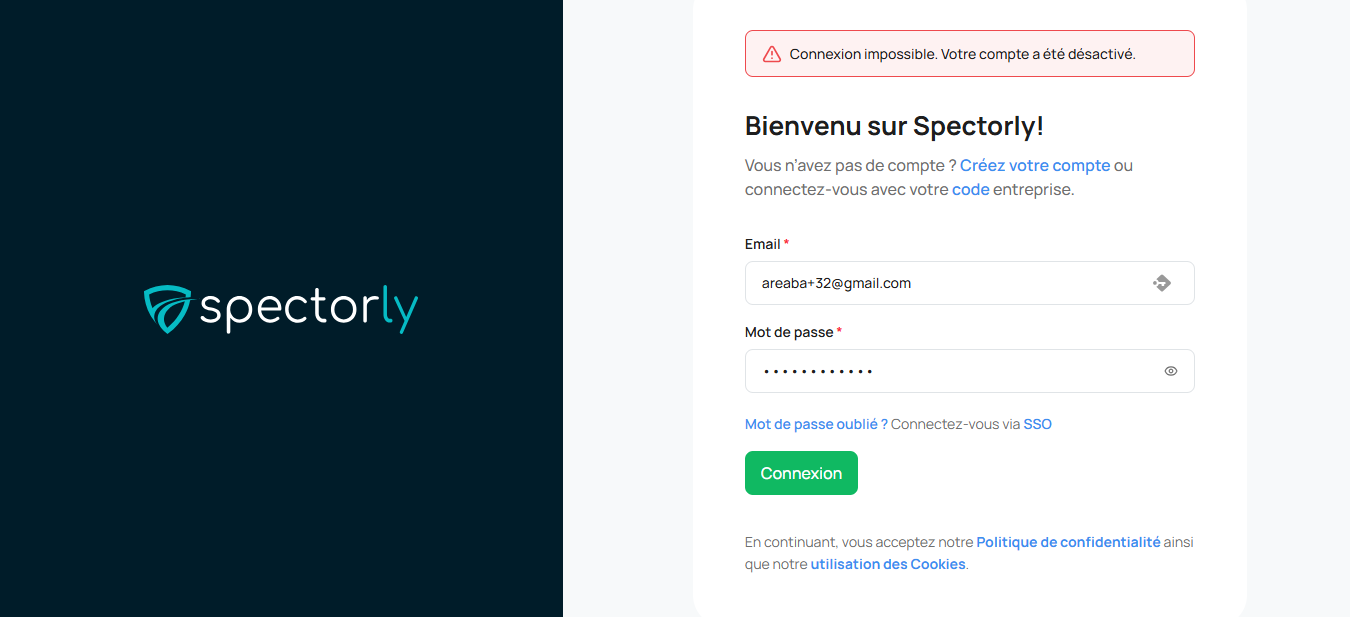
Comment réactiver votre compte
Dès que votre compte est suspendu, Spectorly envoie automatiquement un email de réactivation à l'adresse associée à votre compte. La procédure est simple :
Étape 1 — Consultez votre boîte mail
Ouvrez votre boîte de réception et cherchez l'email envoyé par Spectorly. Cet email contient un lien de réactivation unique et sécurisé.
Étape 2 — Cliquez sur le lien de réactivation
Le lien vous redirige vers une page qui déclenche la vérification côté serveur. La plateforme contrôle que le lien est valide (non expiré, non déjà utilisé) et réactive automatiquement votre compte si tout est bon.
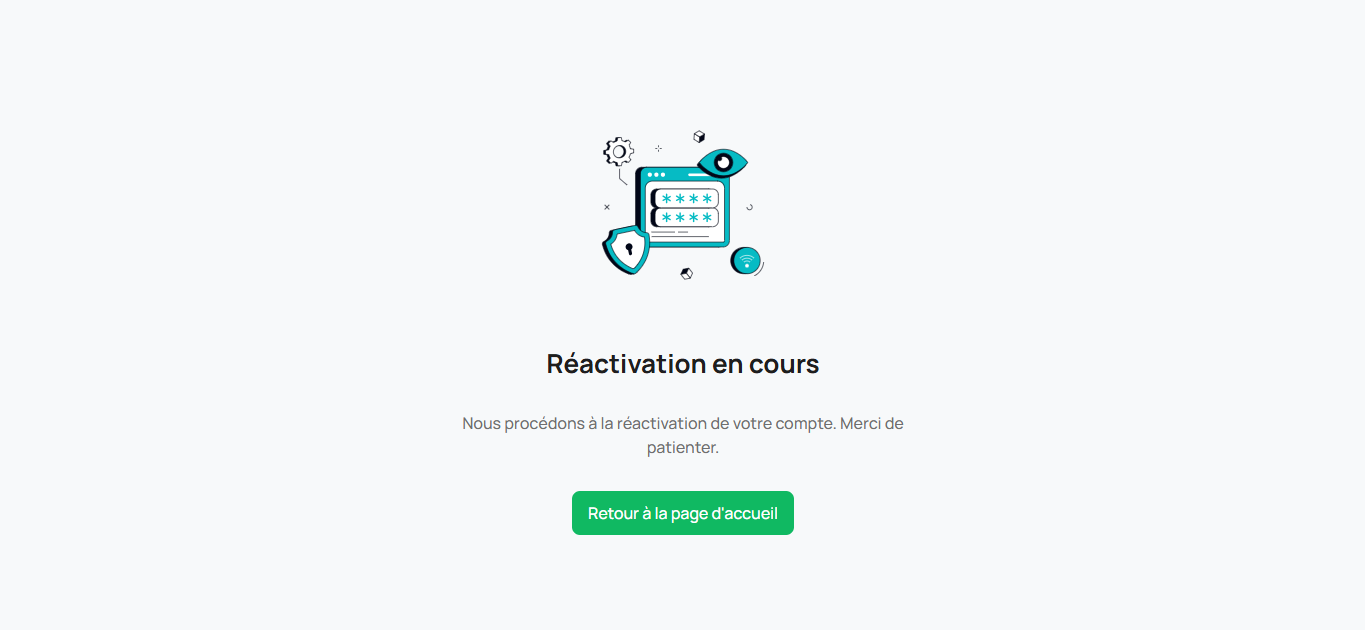
Étape 3 — Reconnectez-vous
Une fois la réactivation confirmée, vous êtes automatiquement redirigé vers la page de connexion. Vous pouvez alors vous reconnecter normalement avec votre email et votre mot de passe.
Le lien de réactivation a une durée de vie limitée
Le lien de réactivation expire au bout de 24 heures. Passé ce délai, il devient invalide et vous devez recontacter le support Spectorly pour recevoir un nouveau lien.
Vous ne retrouvez plus l'email ?
- Vérifiez vos dossiers spam / indésirables
- Si l'email est introuvable après 5-10 minutes, contactez notre support
- Ne tentez pas de vous reconnecter en boucle — les 3 tentatives ratées ont déjà été comptabilisées
Comment éviter la suspension
- Si vous doutez de votre mot de passe, utilisez "Mot de passe oublié ?" avant de retenter plusieurs fois — cela évite la suspension
- Utilisez un gestionnaire de mots de passe (Bitwarden, 1Password, Dashlane) pour ne plus avoir à saisir manuellement
- Vérifiez que votre verrouillage majuscules (Caps Lock) n'est pas activé par erreur
2.3 Découverte de l'interface
Une fois connecté, vous arrivez sur votre espace Manager. Ce chapitre vous fait faire le tour du propriétaire : où se trouvent les principales sections, quels sont les indicateurs immédiatement visibles, et où gérer vos paramètres personnels.
2.3.1 Vue d'ensemble de l'interface
Votre espace Spectorly est structuré en deux zones principales :
- Une sidebar à gauche qui liste toutes les fonctionnalités de la plateforme (navigation principale)
- Une zone de contenu à droite qui affiche le dashboard par défaut, puis change selon la section que vous consultez
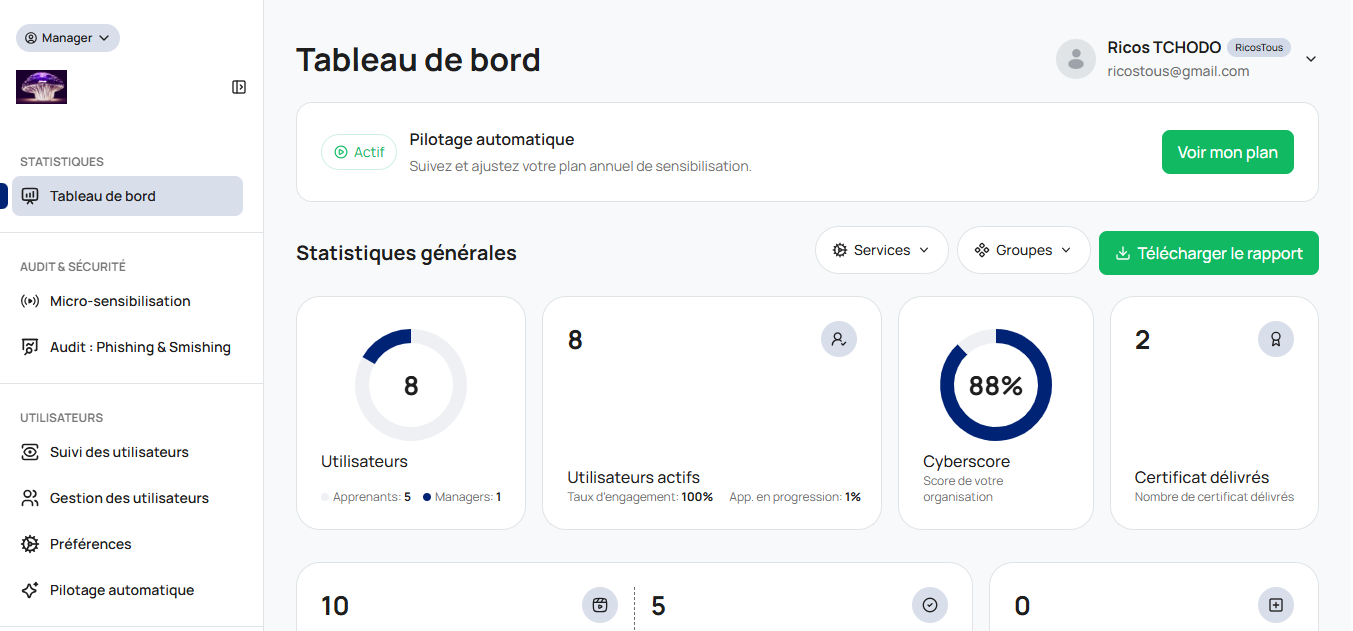
C'est cette structure que vous retrouverez sur toutes les pages de la plateforme — la sidebar reste toujours accessible pour naviguer d'une fonctionnalité à l'autre.
2.3.2 Le dashboard d'accueil — vos indicateurs clés
Le dashboard est votre page d'accueil par défaut. Il vous donne une vue synthétique de l'activité de votre organisation, sans avoir à naviguer dans les différentes sections.
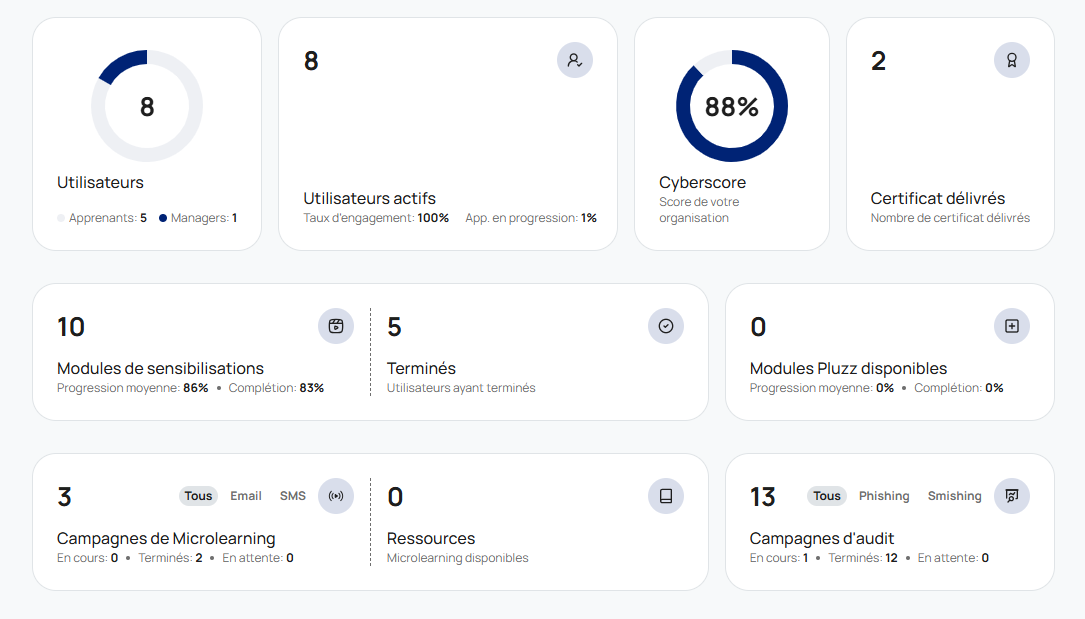
Les indicateurs disponibles :
Utilisateurs
- Nombre total d'utilisateurs — cumule les managers et les collaborateurs (learners) de votre organisation
- Utilisateurs actifs — nombre d'utilisateurs qui ont une activité récente sur la plateforme
Formation — modules standard
- Nombre de modules actifs pour votre organisation (modules assignés en cours)
- Taux de complétion — pourcentage d'utilisateurs ayant terminé leurs modules assignés
- Taux de progression — avancement moyen des utilisateurs sur l'ensemble des modules
Formation — modules Pluzz
- Nombre de modules Pluzz disponibles pour votre organisation (contenus spécifiques créés pour vous, voir Chapitre 1)
Micro-learning et campagnes
- Nombre de campagnes de micro-learning actives
- Campagnes globales — répartition par statut : en cours, en attente, terminées
Filtrer par service ou par groupe
L'ensemble des statistiques du dashboard peut être filtré par service ou par groupe de votre organisation. Cette fonction vous permet de zoomer sur une population précise (ex : consulter les KPIs de la seule équipe IT, ou du seul site de Paris) sans quitter la vue synthétique.
Voir Chapitre 13 — Analytics et tableaux de bord pour les analyses avancées.
2.3.3 La navigation — sidebar et menu principal
La sidebar à gauche est votre point d'accès unique à toutes les fonctionnalités de la plateforme. Elle contient 7 grands items que vous utiliserez au quotidien.
| Item sidebar | Ce que vous y faites | Chapitre dédié |
|---|---|---|
| Tableau de bord | Vue synthétique des KPIs de votre organisation (voir Section 2.3.2 ci-dessus) | — |
| Micro-sensibilisation | Créer et suivre vos campagnes de micro-learning | Chapitre 12 |
| Audit : Phishing & Smishing | Créer, planifier et analyser vos simulations d'attaques | Chapitre 10 et Chapitre 11 |
| Suivi des utilisateurs | Analytics détaillés sur la progression et l'engagement de vos collaborateurs | Chapitre 13 |
| Gestion des utilisateurs | Ajouter/modifier/désactiver vos utilisateurs, groupes et services | Chapitre 5 et Chapitre 6 |
| Préférences | Configurer votre organisation (voir détail juste en dessous) | Multiples chapitres |
| Pilotage automatique | Générer et piloter un plan annuel de sensibilisation via l'IA | Chapitre 14 |
Zoom sur l'item "Préférences" de la sidebar
L'item Préférences est un hub qui regroupe toutes les configurations au niveau de votre organisation — à ne pas confondre avec les Paramètres personnels de compte (voir Section 2.3.4).
Cet écran propose plusieurs onglets, chacun couvert dans son chapitre dédié :
| Onglet "Préférences" | Ce que vous y configurez | Chapitre dédié |
|---|---|---|
| Entreprise | Informations générales de votre organisation | Chapitre 3 |
| Plans | Consultation et gestion de votre abonnement Spectorly | Chapitre 15 |
| Modules | Assignation et configuration de rappels pour les modules standard | Chapitre 7 |
| Pluzz | Gestion des modules Pluzz spécifiques à votre organisation | Chapitre 7 |
| SSO | Configuration de l'authentification via annuaire d'entreprise (SAML, OIDC) et SCIM | Chapitre 4 |
| Microsoft Teams | Intégration MS Teams pour la diffusion du micro-learning | Chapitre 12 |
| Campagnes | Messages ou alertes importants du Manager à l'attention des utilisateurs, affichés sur leur dashboard | Chapitre 10 et Chapitre 11 |
| Identité visuelle | Logo, couleurs, co-branding de votre organisation | Chapitre 3 |
Comment lire ce chapitre
Cette section 2.3.3 vous donne la cartographie de la navigation. Chaque item et sous-onglet est détaillé pas à pas dans son chapitre dédié — cliquez sur les liens du tableau pour y accéder directement.
2.3.4 Paramètres du compte (personnels)
Pour accéder à vos paramètres personnels, cliquez sur votre nom de profil dans la barre de navigation. Un menu déroulant s'ouvre — sélectionnez Paramètres dans la liste.
La page Paramètres est structurée en 4 onglets qui regroupent les différentes catégories de configuration de votre compte personnel :
| Onglet "Paramètres" | Ce que vous y configurez |
|---|---|
| Profil | Vos informations d'identité personnelles (nom, prénom, email, téléphone, photo, etc.) |
| Mot de passe | Changement de votre mot de passe de connexion |
| Authentification 2FA | Configuration de l'authentification par application (Google Authenticator, Microsoft Authenticator, Authy…) en complément de la méthode email par défaut — voir Section 2.2.3 |
| Langue | Adaptation de la langue de l'interface Spectorly à votre préférence personnelle |
Ne pas confondre : Paramètres (compte) vs Préférences (organisation)
Deux zones portent un nom similaire mais couvrent des périmètres différents :
- Paramètres (accès : dropdown du profil, cette section) — concerne votre compte personnel : mot de passe, MFA, langue, profil
- Préférences (accès : item de la sidebar, voir Section 2.3.3) — concerne l'organisation entière : entreprise, plans, modules, Pluzz, SSO, Microsoft Teams, campagnes, identité visuelle
Cette documentation utilise systématiquement Paramètres pour le compte personnel et Préférences pour la configuration de l'organisation.
Bonnes pratiques recommandées
- Mot de passe : changez-le régulièrement (tous les 3 à 6 mois), et immédiatement si vous suspectez une fuite ou après une suspension de compte réactivée.
- 2FA par application : activez-la dès que possible — plus rapide, plus sécurisée que la méthode email par défaut (pas de risque d'interception mail, code généré localement, fonctionne hors ligne).
- Langue : le choix ici s'applique uniquement à votre compte. Chaque utilisateur de votre organisation peut avoir sa propre préférence linguistique.
Et maintenant ?
Votre compte est créé, vous savez vous connecter et vous avez découvert l'interface. Il est temps de configurer votre organisation : logo, branding, domaine, politique de sécurité.
→ Chapitre suivant : Paramètres de l'organisation
Une question sur ce chapitre ?
Consultez la FAQ Manager ou contactez notre équipe support depuis votre tableau de bord.