Utilisateurs, groupes et services
Ce chapitre couvre la gestion quotidienne de vos utilisateurs sur Spectorly : comment les ajouter, les organiser en groupes et services, désigner des responsables, et ajuster leurs rôles.
Rappel des concepts
- Utilisateur — un collaborateur de votre organisation qui suit les formations (voir Chapitre 1 — Concepts clés)
- Groupe — sous-ensemble d'utilisateurs pour cibler des campagnes (peut avoir un responsable)
- Service — département / unité organisationnelle (structure officielle)
5.1 Deux catégories : Cibles et Utilisateurs
Spectorly distingue deux types de personnes au sein de votre organisation. Il est important de bien comprendre la différence avant de commencer à en ajouter.
| Caractéristique | Cible | Utilisateur (learner) |
|---|---|---|
| Reçoit des campagnes (phishing, smshing) | ✅ | ✅ |
| Peut se connecter à la plateforme Spectorly | ❌ | ✅ |
| Suit les modules de formation | ❌ | ✅ |
| Passe l'examen de certification | ❌ | ✅ |
| Obtient un certificat | ❌ | ✅ |
| Reçoit un email d'invitation à l'ajout | ❌ | ✅ |
Quand ajouter une Cible ?
Choisissez la Cible quand vous souhaitez tester la vigilance d'une personne sans lui donner accès à la plateforme. Cas d'usage :
- Sensibilisation externe — tester des sous-traitants, prestataires, partenaires sans les former activement
- Test rapide — évaluer le niveau de vigilance d'un service avant de décider de le former
- Population large — tester des centaines de personnes en simulation phishing sans surcharger la plateforme d'utilisateurs actifs
Quand ajouter un Utilisateur (learner) ?
Choisissez l'Utilisateur pour l'expérience complète Spectorly — quand vous voulez que la personne :
- Se connecte et accède à son espace personnel
- Suive les modules e-learning que vous lui assignez
- Passe l'examen de certification et obtienne son certificat
- Consulte ses propres statistiques de progression
C'est le cas standard pour vos collaborateurs internes.
5.2 Méthodes d'ajout — vue d'ensemble
| Méthode | Type créé | Effort |
|---|---|---|
| Ajouter une cible (formulaire individuel) | Cible uniquement | Faible |
| Inviter un utilisateur (formulaire individuel + email d'invitation) | Utilisateur | Faible |
| Import CSV en masse | Cible ou Utilisateur (les deux modes sont supportés) | Moyen |
| Code entreprise (auto-inscription) | Utilisateur | Faible |
| Provisionnement SCIM (automatique depuis IdP) | Utilisateur | Faible après config (Chapitre 4) |
Ces méthodes peuvent coexister dans une même organisation.
5.3 Accéder à la gestion des utilisateurs
Depuis n'importe quelle page de Spectorly :
- Cliquez sur l'item Gestion des utilisateurs dans la sidebar
- Vous arrivez sur la vue principale — liste des cibles et utilisateurs de votre organisation
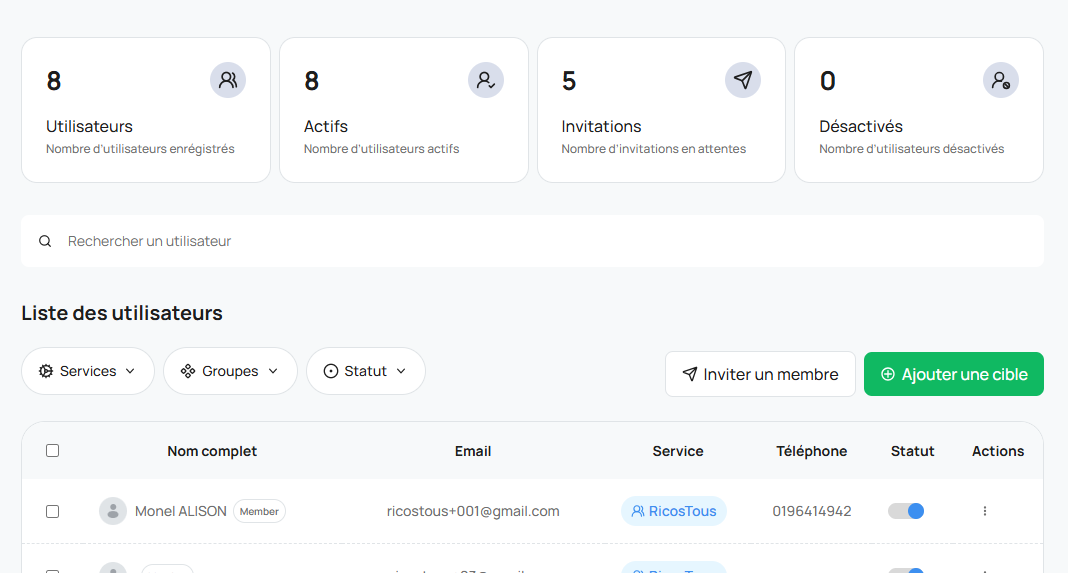
C'est depuis cette page que se font toutes les actions couvertes par ce chapitre : ajouter une cible, inviter un utilisateur, importer un CSV, créer/gérer les groupes et services.
5.4 Ajouter une Cible (participation aux campagnes uniquement)
L'ajout d'une cible est immédiat et silencieux — la personne ne reçoit aucun email d'invitation et ne peut pas se connecter. Elle existe uniquement pour être ciblée par vos campagnes.
Étapes :
- Depuis la page Gestion des utilisateurs, cliquez sur Ajouter une cible (ou équivalent)
- Renseignez le formulaire
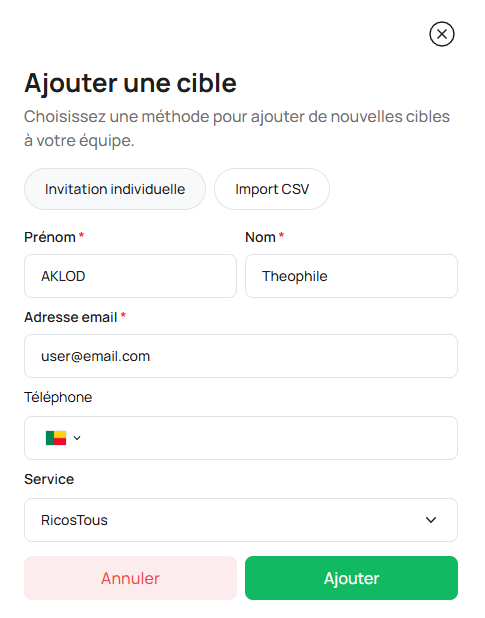
| Champ | Obligatoire | Description |
|---|---|---|
| Prénom | ✅ | Prénom de la cible |
| Nom | ✅ | Nom de famille |
| Adresse email | ✅ | Email professionnel de la cible (où elle recevra les campagnes) |
| Téléphone | — | Numéro de contact (utile pour les campagnes smshing) |
| Service | — | Rattachement à un service existant |
- Cliquez sur Enregistrer
La cible est immédiatement créée et disponible pour être incluse dans vos campagnes phishing, smshing, etc.
La cible ne reçoit rien à ce moment
Aucun email n'est envoyé à la cible lors de son ajout. Elle ne prend conscience de son existence dans Spectorly que lors d'une première campagne qui la vise (email phishing simulé, SMS smshing, etc.).
Convertir une cible en utilisateur
Une cible peut-elle être convertie en utilisateur ultérieurement ? À confirmer — nous préciserons ce point dans une prochaine version.
5.5 Inviter un Utilisateur (learner complet)
L'invitation d'un utilisateur déclenche l'envoi d'un email d'invitation avec un lien sécurisé. La personne complète son inscription elle-même et devient un learner autonome.
Étapes côté Manager :
- Depuis la page Gestion des utilisateurs, cliquez sur Inviter un utilisateur
- Renseignez le formulaire d'invitation
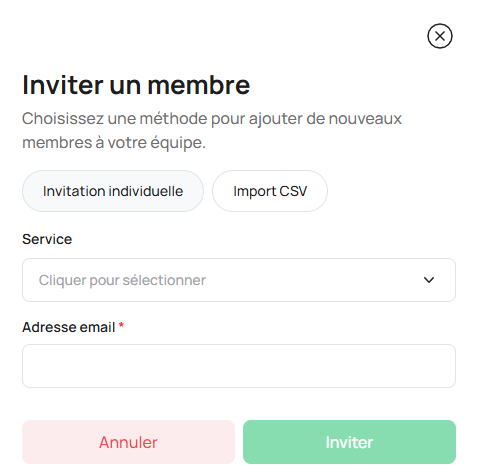
- Cliquez sur Envoyer l'invitation
Ce qui se passe ensuite :
- Un email d'invitation est envoyé à la personne avec un lien de finalisation (durée de vie limitée)
- L'utilisateur apparaît dans la liste avec un statut "Invitation envoyée"
- Une fois qu'il clique sur le lien et complète son inscription (voir Section 5.9), son statut passe à "Actif"
Renvoyer une invitation
Si l'utilisateur tarde à cliquer et que le lien expire, vous pouvez renvoyer l'invitation depuis la page de l'utilisateur (bouton dédié).
5.6 Import en masse par CSV
L'import CSV vous permet d'ajouter plusieurs dizaines de cibles ou d'utilisateurs d'un coup — bien plus rapide que le formulaire individuel.
L'import CSV supporte les deux modes :
- Import de cibles — ajout silencieux, aucun email envoyé (utile pour préparer des campagnes)
- Import d'utilisateurs (invitation) — chaque ligne du CSV déclenche l'envoi d'un email d'invitation (l'utilisateur finalise son inscription lui-même)
Le choix du mode se fait généralement au moment de l'upload (bouton dédié ou toggle sur l'écran d'import).
Étapes génériques :
- Depuis la page Gestion des utilisateurs, sélectionnez l'action d'import CSV correspondant au mode souhaité (cible ou invitation)
- Téléchargez le modèle CSV fourni par Spectorly (bouton dédié)
- Remplissez le fichier (une ligne par personne)
- Uploadez le fichier rempli
- Prévisualisez la liste, corrigez les éventuelles erreurs signalées
- Confirmez l'import
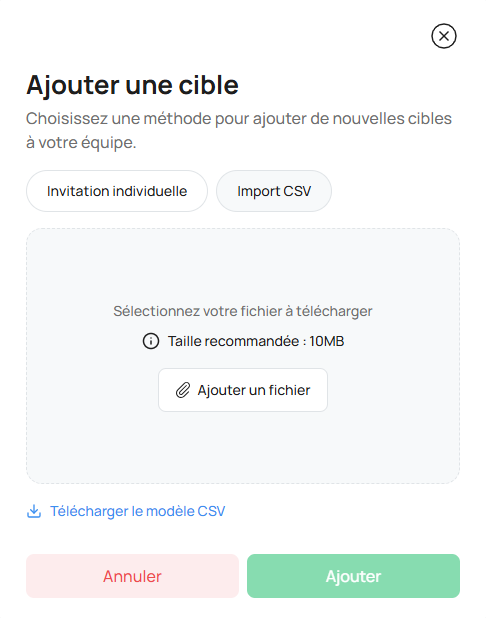
Format du fichier CSV
Le format exact du fichier CSV attendu par Spectorly sera documenté dans une prochaine version. En attendant, téléchargez le modèle depuis l'écran d'import — il contient les colonnes exactes et un exemple de ligne pré-rempli.
Erreurs courantes à l'import CSV
- Doublons d'email — un email déjà présent dans votre organisation est rejeté (pas d'écrasement)
- Format incorrect — encodage inhabituel, séparateur non conforme, colonnes manquantes → l'import échoue
- Emails invalides — format non-email → rejetés à la validation
L'écran de prévisualisation vous signale toutes ces erreurs avant de valider l'import — corrigez le fichier et re-uploadez si nécessaire.
5.7 Code entreprise — auto-inscription des utilisateurs
Cette méthode permet à vos utilisateurs (learners) de s'inscrire eux-mêmes dans votre organisation, sans que vous ayez à les ajouter un par un.
Principe :
- Chaque organisation Spectorly dispose d'un code entreprise unique. Vous le récupérez depuis Préférences → onglet Plan d'abonnement
- Vous partagez ce code avec vos collaborateurs (email interne, intranet, kick-off meeting, etc.)
- Vos collaborateurs vont sur la page de login Spectorly, cliquent sur "connectez-vous avec votre code entreprise" — un formulaire d'inscription dédié s'ouvre où ils saisissent le code et leurs informations personnelles
- Ils sont automatiquement rattachés à votre organisation sans intervention manuelle de votre part
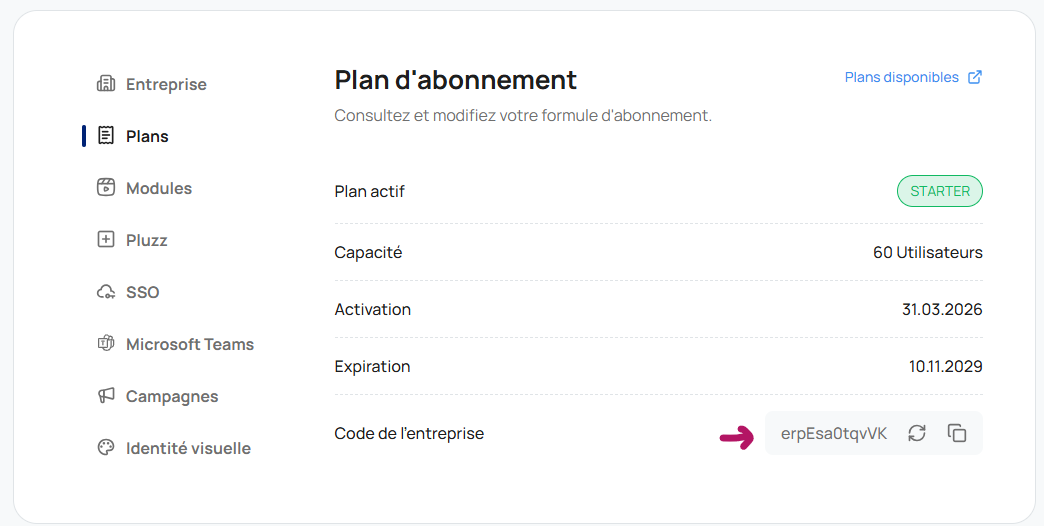
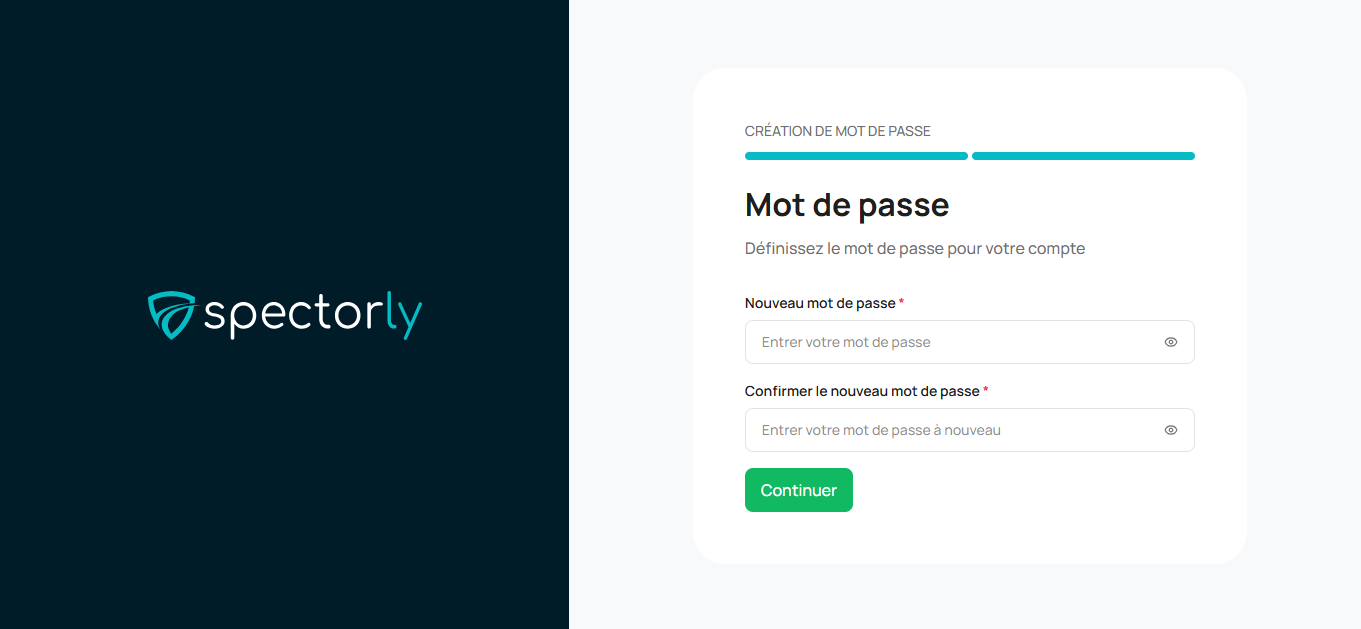
Le formulaire d'inscription côté utilisateur se déroule en 2 étapes :
Étape 1 — Saisie du code
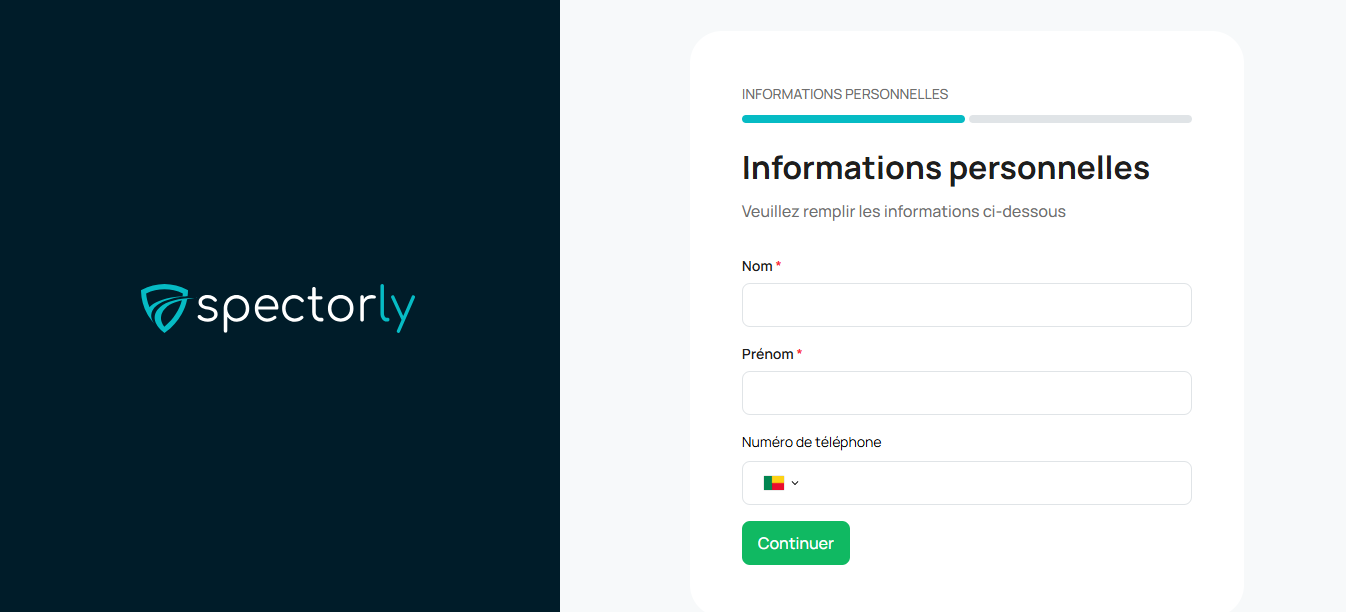
Étape 2 — Informations personnelles et mot de passe
Avantages :
- Rapidité — vous n'avez rien à préparer côté Spectorly, juste communiquer le code
- Onboarding self-service — les nouveaux arrivants peuvent s'inscrire en autonomie
- Aucun email d'invitation à envoyer
Limites à connaître :
- Pas de contrôle a priori sur qui s'inscrit — quiconque a le code peut créer un compte dans votre organisation
- Rattachement automatique au rôle
user(impossible de créer directement un Manager via code entreprise) - Aucun groupe / service pré-assigné — le rattachement se fait après par vous
Quand utiliser le code entreprise ?
- Onboarding massif — quand vous voulez que vos collaborateurs s'inscrivent en autonomie sur une période courte
- Événement — après un kick-off, une présentation, un webinaire de sensibilisation
- Pas dans un contexte confidentiel — évitez si votre organisation est très sensible (secteur défense, banque, etc.) car le contrôle a priori est absent
5.8 Provisionnement automatique via SCIM
Si votre organisation utilise SCIM 2.0 avec un annuaire d'entreprise (Azure AD, Okta, etc.), l'ajout et la mise à jour des utilisateurs sont automatiques — vous n'avez rien à faire manuellement.
Voir Chapitre 4 — Authentification SSO et SCIM pour la configuration.
5.9 Ce que vit l'utilisateur invité
Quand vous invitez un utilisateur (Section 5.5), voici ce qu'il vit :
- Il reçoit un email de Spectorly avec un lien d'inscription personnalisé
- Il clique sur le lien → il est redirigé vers un formulaire de finalisation de compte
- Il remplit le formulaire avec :
- Nom
- Prénom
- Mot de passe
- Confirmation du mot de passe
- Il valide → son compte est créé et activé automatiquement, il peut se connecter immédiatement
Aucune vérification email supplémentaire
Contrairement à la registration d'un Manager (voir Chapitre 2), un utilisateur invité n'a pas besoin de vérifier son email — l'invitation cliquée fait office de vérification. Son compte est actif immédiatement après la soumission du formulaire.
Durée de vie du lien d'invitation
Le lien d'invitation a une durée de vie limitée (généralement 24-48h). Si l'utilisateur tarde à cliquer, il devra vous demander une nouvelle invitation. Vous pouvez re-envoyer un lien depuis la page utilisateur (bouton "Renvoyer l'invitation" ou équivalent).
SSO activé — pas d'email d'invitation
Si votre organisation a le SSO activé, l'utilisateur ne reçoit pas d'email d'invitation avec définition de mot de passe. Il se connecte directement via SSO à la première tentative, et son compte est provisionné automatiquement (JIT ou SCIM).
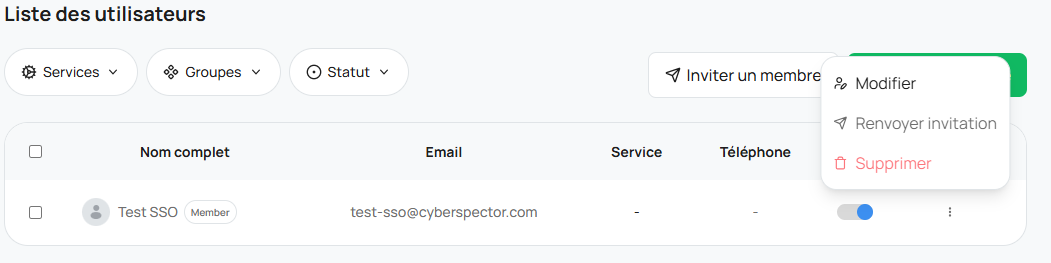
5.10 Gérer les cibles et utilisateurs existants
Depuis la liste principale, vous pouvez :
- Rechercher un utilisateur (par nom, email, groupe, service…)
- Filtrer par rôle, statut, groupe, service
- Modifier les infos d'un utilisateur (rôle, groupe, service, statut)
- Activer / désactiver un compte
- Supprimer un compte (soft-delete — voir Chapitre 6 — Cycle de vie utilisateur)
5.11 Rôles et permissions
Trois rôles principaux existent au sein d'une organisation Spectorly :
| Rôle | Ce qu'il peut faire | Nombre typique |
|---|---|---|
| Manager | Tout — configuration de l'organisation, gestion users, campagnes, facturation, analytics | 1 à 3 par organisation |
| Responsable de groupe | Suivi et reporting sur son groupe / service assigné (privilèges limités) | 1 par groupe |
| User (learner) | Suivre les modules et campagnes qui lui sont assignés | La majorité |
Le rôle est défini à la création de l'utilisateur (formulaire d'ajout, colonne role du CSV) et modifiable ensuite depuis la page de l'utilisateur.
Multi-Manager
Vous pouvez avoir plusieurs Managers dans votre organisation. Ils partagent les mêmes permissions — utile pour déléguer certaines responsabilités (ex : un Manager "campagnes", un Manager "facturation").
5.12 Groupes
5.12.1 Créer un groupe
Les groupes servent à cibler des campagnes ou modules sur un sous-ensemble de vos utilisateurs. Exemples courants :
- Direction — pour formations dirigeants
- Équipe IT — pour campagnes phishing avancées
- Nouveaux arrivants — pour parcours d'onboarding sécurité
- Site de Paris — pour ciblage géographique
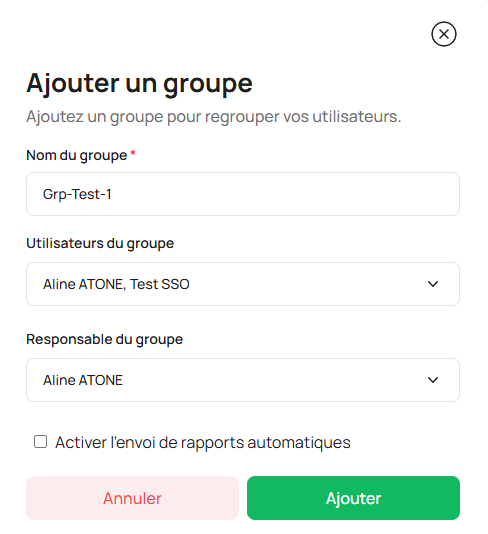
Pour créer un groupe :
- Rendez-vous sur la page Gestion d'utilisateurs (la gestion des groupes, services et invitations s'y fait aussi)
- Ouvrez la section Groupes et cliquez sur Créer un groupe
- Renseignez le nom du groupe + éventuellement une description
- Désignez un responsable de groupe dès la création (optionnel — voir Section 5.8)
- Ajoutez des membres — sélection multiple depuis la liste des utilisateurs
5.12.2 Ajouter/retirer des membres d'un groupe
Un utilisateur peut appartenir à plusieurs groupes simultanément (contrairement aux services, plus souvent uniques).
Pour modifier la composition d'un groupe :
- Ouvrez le groupe depuis la liste
- Cliquez sur Gérer les membres
- Cochez / décochez les utilisateurs à ajouter ou retirer
- Enregistrez
5.13 Responsable de groupe (et de service)
Un responsable de groupe (ou responsable de service) est un utilisateur désigné qui dispose de privilèges supplémentaires par rapport aux autres membres.
5.13.1 Désigner un responsable
Le responsable d'un groupe (ou d'un service) est désigné dès la création du groupe ou du service, dans le formulaire correspondant. Il reste modifiable par la suite depuis la page du groupe/service.
Un seul responsable par groupe (ou par service). Un utilisateur peut être responsable de plusieurs groupes/services différents.
5.13.2 Privilèges d'un responsable
Les privilèges spécifiques du responsable de groupe (et de service) sont en cours de formalisation côté produit. Cette section sera enrichie dans une prochaine version de la documentation dès que le périmètre exact sera stabilisé.
En attendant, contactez notre équipe support pour toute question précise sur ces permissions.
5.14 Services
5.14.1 Créer un service
Un service correspond à un département ou une unité organisationnelle (Marketing, Finance, RH, Support, etc.). C'est une dimension différente des groupes — les services reflètent votre organigramme officiel, tandis que les groupes servent au ciblage ponctuel.
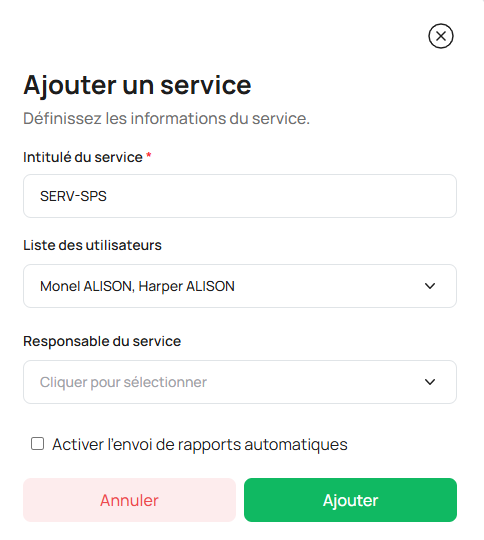
Pour créer un service :
- Rendez-vous sur la page Services (ou depuis Gestion des utilisateurs, onglet Services)
- Cliquez sur Créer un service
- Renseignez le nom du service + éventuellement une description
- Ajoutez des membres si nécessaire (peut aussi se faire depuis chaque utilisateur individuellement)
5.14.2 Groupes vs Services — comment choisir
| Critère | Groupe | Service |
|---|---|---|
| Utilité principale | Ciblage ponctuel de campagnes | Structure officielle de l'organisation |
| Nombre d'appartenances par user | Plusieurs simultanément | Généralement 1 seul |
| Durée de vie | Souvent temporaire (ex: nouveaux arrivants du trimestre) | Long terme (organigramme) |
| Peut avoir un responsable | ✅ Oui | ⚠️ À confirmer (voir Section 5.8) |
| Utilisé pour reporting | ✅ Oui | ✅ Oui |
Utilisez les deux dimensions
Une bonne pratique consiste à rattacher chaque user à un service (structure officielle) et à créer des groupes ad-hoc au fil des campagnes (population cible d'une simulation, groupe pilote pour un nouveau module, etc.).
5.15 Bonnes pratiques
Hygiène de la gestion utilisateurs :
- Utilisez SSO + SCIM si votre organisation le permet — automatisation totale, pas de gestion manuelle
- Sinon, préférez l'import CSV pour les ajouts massifs (recrutements, onboarding trimestriel)
- Nettoyez régulièrement les utilisateurs inactifs (départs, changements de poste) — voir Chapitre 6
- Nommez vos groupes clairement — évitez
Groupe 1,Groupe test: préférezNouveaux arrivants Q3 2026,Équipe IT, etc. - Documentez vos services — pour un onboarding fluide de nouveaux Managers
Et maintenant ?
Vos utilisateurs sont ajoutés et organisés. Prochaine étape : gérer leur cycle de vie (activation, désactivation, suppression, réactivation) — indispensable pour toute organisation qui évolue.
→ Chapitre suivant : Cycle de vie utilisateur
Une question sur ce chapitre ?
Consultez la FAQ Manager ou contactez notre équipe support depuis votre tableau de bord.