Préférences de l'organisation
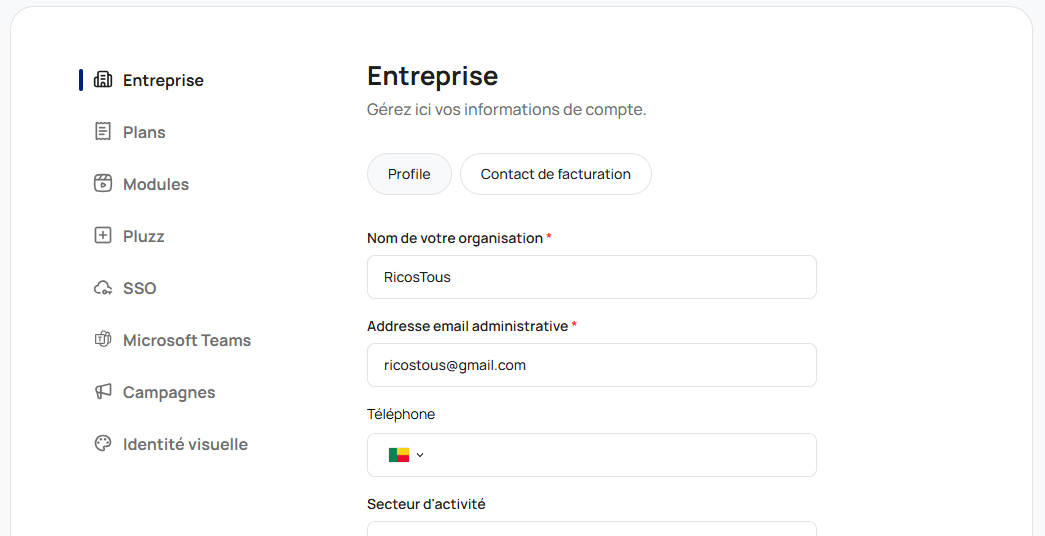
Ce chapitre couvre les deux premiers onglets de la page Préférences accessible depuis la sidebar : Entreprise (informations générales de votre organisation) et Identité visuelle (logo et couleurs).
Ce sont les paramètres que vous configurez généralement en premier, après avoir créé votre compte Manager — ils personnalisent l'expérience de vos utilisateurs sur la plateforme.
Où trouver les autres onglets des Préférences ?
L'item Préférences de la sidebar donne accès à 8 onglets au total. Ce chapitre traite les 2 premiers. Les autres sont documentés dans leur chapitre dédié :
- Plans → Chapitre 15 — Facturation et abonnement
- Modules → Chapitre 7 — Bibliothèque de modules
- Pluzz → Chapitre 7 — Bibliothèque de modules
- SSO → Chapitre 4 — Authentification SSO et SCIM
- Microsoft Teams → Chapitre 12 — Micro-learning
- Campagnes → Chapitre 10 — Phishing et Chapitre 11 — Smshing
3.1 Accéder aux Préférences de l'organisation
Depuis n'importe quelle page de Spectorly :
- Cliquez sur l'item Préférences dans la sidebar (à gauche)
- Vous arrivez sur la page des Préférences, avec ses 8 onglets
- Sélectionnez l'onglet que vous souhaitez configurer
Accès réservé
Les Préférences de l'organisation sont accessibles uniquement aux Managers. Les utilisateurs standards (learners) n'ont ni le lien dans leur sidebar, ni les permissions nécessaires pour modifier ces paramètres.
3.2 Onglet Entreprise — informations générales
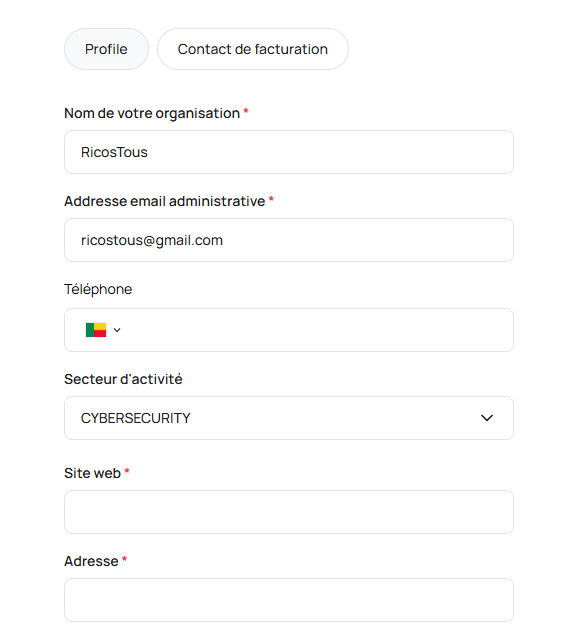
L'onglet Entreprise regroupe les informations d'identité de votre organisation sur Spectorly. Il est structuré en deux sous-onglets :
- Profil — les informations administratives et de contact de votre organisation
- Contact de facturation — les coordonnées de la personne à contacter pour tout ce qui concerne la facturation (optionnel)
3.2.1 Sous-onglet Profil
Ce sous-onglet contient les informations générales de votre organisation. Les champs marqués d'un astérisque (*) sont obligatoires.
| Champ | Obligatoire | Description |
|---|---|---|
| Nom de votre organisation | ✅ | Le nom officiel de votre entreprise (celui saisi à la registration) |
| Adresse email administrative | ✅ | L'email principal pour les communications administratives Spectorly |
| Téléphone | — | Numéro de contact de l'organisation |
| Secteur d'activité | — | Sélection dans un menu déroulant |
| Site web | ✅ | URL de votre site web officiel |
| Adresse | ✅ | Adresse postale / physique de votre organisation |
Modifiez les champs souhaités directement dans le formulaire, puis cliquez sur Enregistrer pour valider. Les modifications sont prises en compte immédiatement, sans impact sur vos utilisateurs ou campagnes en cours.
3.2.2 Sous-onglet Contact de facturation
Ce sous-onglet vous permet de désigner un contact dédié à la facturation — utile si la personne qui reçoit les factures et gère les paiements est différente du Manager principal (ex : votre responsable comptable, votre DAF, un cabinet externe).
| Champ | Obligatoire | Description |
|---|---|---|
| Nom & Prénom | ✅ | Identité complète du contact de facturation |
| Adresse email | ✅ | Email où seront envoyées les factures et notifications de paiement |
| Téléphone | — | Numéro de contact du responsable facturation |
Contact de facturation optionnel
Si vous ne renseignez pas ce contact dédié, Spectorly vous demandera de saisir ces informations directement au moment d'un paiement. Vous pouvez donc laisser cette section vide et la remplir plus tard, ou la configurer d'avance pour gagner du temps lors de vos prélèvements.
Quand mettre à jour ces informations ?
- Lors de tout changement de raison sociale ou de nom commercial
- En cas de déménagement (adresse)
- Si votre responsable facturation change (contact de facturation)
- Si votre email administratif change
3.3 Onglet Identité visuelle — logo et couleurs
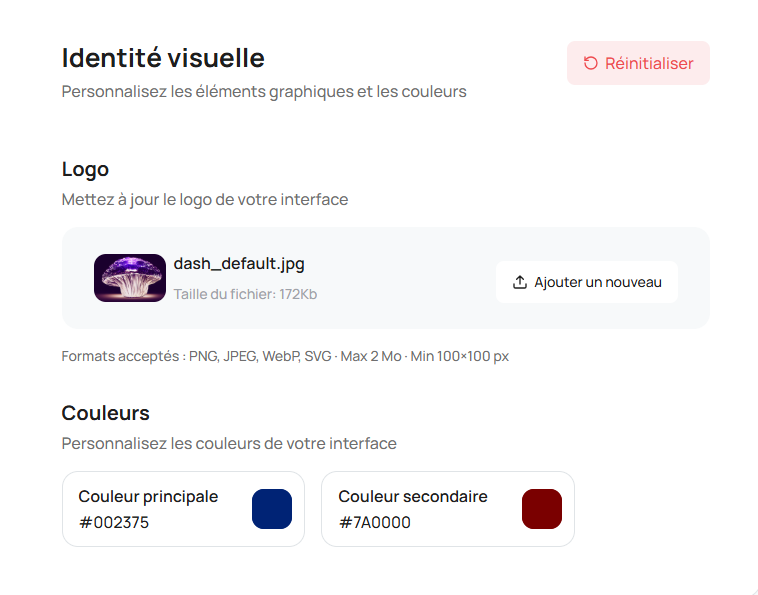
L'onglet Identité visuelle vous permet de personnaliser l'apparence de Spectorly avec les codes visuels de votre organisation. C'est ce qui permet à vos utilisateurs de voir votre marque partout où c'est possible sur la plateforme : dashboards, emails, certificats, pages de simulation.
3.3.1 Éléments que vous configurez vous-même
En tant que Manager, vous pouvez configurer directement les 3 éléments suivants :
| Élément | Description |
|---|---|
| Logo | Image représentative de votre organisation, affichée sur la plateforme et sur les communications automatiques |
| Couleur principale | Couleur dominante de votre charte graphique (format hexadécimal #RRGGBB) |
| Couleur secondaire | Couleur d'accent, utilisée pour les éléments visuels secondaires |
3.3.2 Où votre identité visuelle s'affiche
Vos personnalisations se retrouvent automatiquement sur :
- Le dashboard de vos utilisateurs (logo en en-tête, couleurs sur les éléments interactifs)
- Les emails automatiques envoyés par Spectorly à vos utilisateurs (rappels de modules, notifications, invitations)
- Les certificats de formation (voir Chapitre 9 — Certificats)
3.3.3 Bonnes pratiques pour le logo
Format et dimensions recommandés
- Format : PNG avec fond transparent, ou SVG (vectoriel, s'adapte à toutes les tailles sans perte de qualité)
- Ratio : proche du carré ou légèrement horizontal (le plus polyvalent pour les emplacements variés)
- Résolution minimale : 512×512 px pour un logo carré, 1200×400 px pour un logo horizontal
- Poids : idéalement sous 200 Ko pour un chargement rapide
Attention aux couleurs
Choisissez des couleurs avec un contraste suffisant avec le fond blanc (arrière-plan par défaut des emails et certificats). Évitez les couleurs très claires (jaune pâle, gris clair) qui deviennent illisibles.
Testez toujours le rendu final en visualisant un email de test ou en générant un certificat de test avant de valider vos couleurs pour tous vos utilisateurs.
3.3.4 Comment mettre à jour votre identité visuelle
- Cliquez sur l'onglet Identité visuelle
- Uploadez votre logo en cliquant sur la zone de dépôt (ou glissez-déposez le fichier)
- Renseignez les couleurs de votre charte (au format
#RRGGBBou via un color picker si disponible) - Cliquez sur Enregistrer
Les modifications s'appliquent immédiatement sur tous les nouveaux emails, certificats et dashboards générés après enregistrement. Les emails déjà envoyés ne sont bien sûr pas modifiés rétroactivement.
3.3.5 Fonctionnalités d'identité configurées par l'équipe Spectorly
Trois autres éléments d'identité avancés existent, mais leur configuration nécessite l'intervention de l'équipe technique Spectorly (rôle super-admin, non accessible aux Managers). Ces fonctionnalités sont associées à certaines formules d'abonnement.
| Fonctionnalité | Description | Comment l'activer |
|---|---|---|
| Co-branding | Affichage de votre logo à côté de celui de Spectorly sur certains éléments (certificats notamment), au lieu de le remplacer | Souscrivez à la formule correspondante — l'équipe Spectorly la configurera pour vous |
| Domaine personnalisé | Accès à Spectorly via un nom de domaine à vous (ex : formation.votre-entreprise.com). Inclut aussi la personnalisation des liens de redirection dans les emails automatiques |
Sur demande auprès de l'équipe Spectorly, après souscription à la formule dédiée |
| Signature du Manager | Signature manuscrite ou visuelle du Manager, apposée automatiquement sur les certificats des utilisateurs | Fournissez les détails nécessaires (image de signature, positionnement) à l'équipe Spectorly qui configure |
Comment demander l'activation ?
- Vérifiez que votre formule d'abonnement inclut la fonctionnalité (voir Chapitre 15 — Facturation)
- Contactez notre équipe support depuis votre tableau de bord ou via l'onglet Aide et support
- Fournissez les éléments demandés (fichiers, préférences, informations techniques pour le domaine)
- Notre équipe procède à la configuration et vous confirme la mise en service
Pourquoi ces éléments ne sont pas modifiables directement ?
Ces trois fonctionnalités touchent à des aspects techniques sensibles (nom de domaine avec certificats SSL, apposition de signature juridiquement engageante sur des documents officiels, cohérence globale du branding). Une configuration validée par notre équipe garantit :
- Un rendu techniquement fiable (certificats SSL bien émis, signature bien positionnée)
- Une cohérence graphique avec le reste de la plateforme
- Une protection juridique de votre signature (elle n'est apposée qu'après validation formelle)
Et maintenant ?
Votre organisation est correctement identifiée et brandée sur Spectorly. Prochaine étape : configurer l'authentification SSO et SCIM pour connecter Spectorly à votre annuaire d'entreprise (Azure AD, Okta, Google Workspace, etc.).
→ Chapitre suivant : Authentification SSO et SCIM
Une question sur ce chapitre ?
Consultez la FAQ Manager ou contactez notre équipe support depuis votre tableau de bord.