Cycle de vie utilisateur
Ce chapitre couvre les actions de gouvernance sur les comptes de vos utilisateurs (et cibles) : activation, désactivation, suspension, suppression, récupération.
Comprendre le cycle de vie complet est essentiel pour une gestion propre de votre organisation Spectorly — départs de collaborateurs, absences prolongées, incidents de sécurité, conformité RGPD.
6.1 Les états d'un compte
Un compte utilisateur (ou cible) peut se trouver dans l'un des états suivants :
| État | Ce que ça signifie | Peut se connecter ? | Reçoit les campagnes ? |
|---|---|---|---|
| Actif | Compte normalement utilisable | ✅ (utilisateur) | ✅ |
| Invitation en attente | Utilisateur invité qui n'a pas encore validé son inscription | ❌ | ❌ |
| Désactivé | Compte volontairement suspendu par le Manager | ❌ | ❌ |
| Suspendu | Blocage automatique après 3 tentatives ratées de connexion | ❌ | ✅ |
| Supprimé (soft-delete) | Retiré de la liste, mais récupérable pendant la période de rétention | ❌ | ❌ |
| Purgé (définitif) | Données effacées après expiration de la rétention — irréversible | ❌ | ❌ |
Le compte Suspendu reçoit toujours les campagnes
Contrairement à un compte Désactivé (qui est retiré des campagnes), un compte Suspendu continue à recevoir les campagnes phishing/smshing/micro-learning qui lui sont assignées. La suspension bloque uniquement l'accès à la plateforme — pas la participation aux tests.
6.2 Activer / Désactiver un compte
La désactivation est le mécanisme à utiliser pour suspendre temporairement l'accès d'un utilisateur sans le supprimer. Utile dans plusieurs cas :
- Absence prolongée — congé maternité, sabbatique, expatriation
- Changement de poste interne — le collaborateur ne fait plus partie de votre périmètre pendant qu'il change de service
- Incident de sécurité — accès suspecté compromis, on désactive en attendant l'investigation
- Prestataire temporaire — collaborateur externe dont la mission est terminée mais pourrait reprendre
6.2.1 Désactiver un compte
La désactivation se fait directement depuis la liste des utilisateurs :
- Depuis le menu sidebar, ouvrez Gestion des utilisateurs
- Sur la ligne de l'utilisateur concerné, repérez la colonne Statut — elle contient un toggle indiquant l'état actuel du compte
- Cliquez sur le toggle actuellement en position Actif → il bascule en position Inactif immédiatement
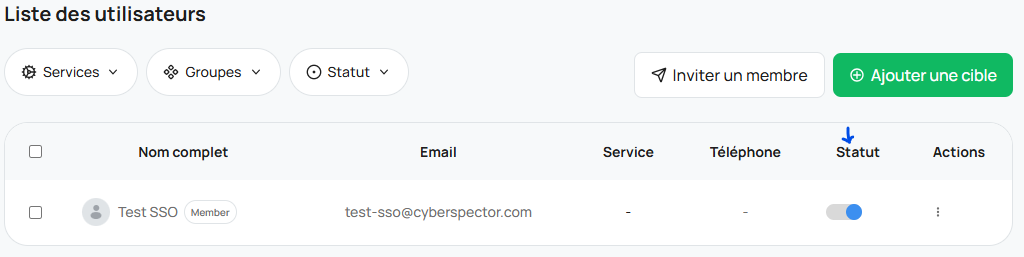
Effet immédiat :
- L'utilisateur ne peut plus se connecter — toute tentative est refusée
- Il n'est plus inclus dans les nouvelles campagnes assignées à son groupe / service
- Ses données restent intactes (progression, certificats, historique) F
6.2.2 Réactiver un compte
Pour redonner accès à un compte désactivé :
- Localisez l'utilisateur dans la liste (filtrez par statut Inactif si besoin)
- Cliquez sur le toggle Inactif → il bascule en position Actif
L'utilisateur peut immédiatement se reconnecter — avec son mot de passe existant si en login classique, ou via SSO comme avant.
Désactivation vs Suppression
Préférez toujours la désactivation pour tout arrêt temporaire ou incertain. Ne réservez la suppression qu'aux départs définitifs confirmés (démission, licenciement, décès du contrat).
La désactivation est immédiatement réversible sans perte de données, la suppression déclenche un compte à rebours de rétention limité.
6.3 Suspension automatique après échecs de connexion
Contrairement à la désactivation manuelle, la suspension est un mécanisme automatique déclenché par la plateforme après 3 tentatives de connexion consécutives avec un mauvais mot de passe (voir Chapitre 2 — Section 2.2.6 pour le détail côté utilisateur).
Ce que voit le Manager
Dans la liste des utilisateurs, les comptes suspendus apparaissent avec un statut dédié (badge "Suspendu" ou équivalent). Vous pouvez filtrer la liste par ce statut pour identifier rapidement les comptes concernés.
Pas de notification email Manager
Vous ne recevez pas d'email de notification quand un utilisateur est suspendu. La suspension et sa gestion sont entièrement automatisées entre Spectorly et l'utilisateur concerné.
Que faire face à un compte suspendu ?
En général, aucune action Manager n'est requise — l'utilisateur reçoit automatiquement un email avec un lien de réactivation dès sa suspension (voir Chapter 2). Il gère lui-même sa réactivation via ce lien.
Vous ne pouvez pas réactiver manuellement un compte suspendu
En login classique, la réactivation d'un compte suspendu passe obligatoirement par l'utilisateur — il doit cliquer sur le lien qu'il a reçu par email. Vous n'avez pas de bouton "Réactiver" côté Manager.
Exception SSO : si votre organisation utilise le SSO, la suspension et la réactivation d'accès s'orchestrent principalement depuis votre annuaire d'entreprise (voir Chapitre 4 — Désactiver ou révoquer un accès utilisateur).
Si l'utilisateur signale ne pas recevoir l'email :
- Vérifier ses spams
- Contacter le support en dernier recours pour intervention manuelle
Une suspension récurrente est un signal
Si le même utilisateur est suspendu plusieurs fois en peu de temps, c'est probablement :
- Signal légitime — utilisateur qui oublie son mot de passe → suggérez-lui un gestionnaire de mots de passe
- Signal potentiellement malveillant — quelqu'un essaie de deviner son mot de passe (attaque brute force) → contactez immédiatement l'utilisateur pour vérification, envisagez de forcer un changement de mot de passe
6.4 Supprimer un utilisateur ou une cible
La suppression est l'action à utiliser pour les départs définitifs :
- Démission ou licenciement d'un collaborateur
- Fin de mission d'un prestataire externe
- Erreur d'ajout à corriger (compte créé par erreur)
- Demande de suppression pour conformité RGPD ("droit à l'oubli")
6.4.1 Suppression = soft-delete
Sur Spectorly, la suppression n'est pas immédiate ni définitive. C'est un soft-delete :
- Le compte est retiré de la liste principale des utilisateurs (il n'apparaît plus)
- Il est déplacé dans une corbeille (voir Section 6.5)
- Il reste récupérable pendant une période de rétention (généralement 30 jours)
- Au-delà de la période de rétention, une purge automatique l'efface définitivement (voir Section 6.6)
Pourquoi ce mécanisme ?
- Vous protège des suppressions accidentelles — un simple mauvais clic ne fait pas disparaître les données
- Permet de récupérer un compte si le collaborateur revient ou si la demande de suppression était erronée
- Répond aux exigences RGPD — les données sont réellement effacées à la fin de la rétention (pas conservées indéfiniment)
6.4.2 Comment supprimer un compte
La suppression se fait depuis la liste des utilisateurs, via un menu d'actions dédié :
- Depuis le menu sidebar, ouvrez Gestion des utilisateurs
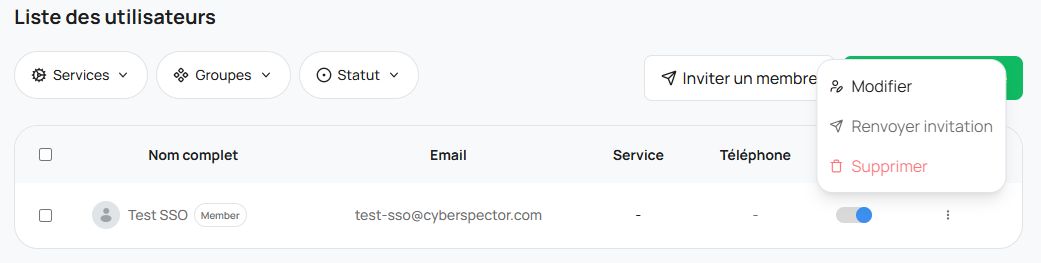
- Sur la ligne de l'utilisateur à supprimer, repérez la colonne Actions — elle contient une icône trois points verticaux (⋮)
- Cliquez sur cette icône — un menu déroulant s'ouvre avec les actions disponibles
- Cliquez sur Supprimer
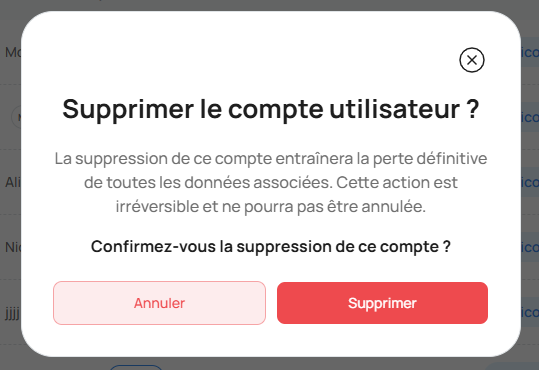
- Confirmez dans la fenêtre de dialogue qui apparaît — cette étape existe pour éviter les suppressions accidentelles
Une fenêtre de confirmation apparaît pour prévenir toute suppression accidentelle :
Après confirmation, le compte disparaît de la liste principale des utilisateurs.
Effet immédiat côté utilisateur
Dès la suppression :
- L'utilisateur perd son accès Spectorly immédiatement (déconnexion forcée si session active)
- Ses données de progression, certificats et historique restent stockés en base (invisibles côté Manager) pendant la période de rétention
- Il ne reçoit plus aucune campagne (phishing, smshing, micro-learning)
6.5 Récupérer un compte supprimé (via support)
Bien que la suppression soit un soft-delete (les données ne sont pas effacées immédiatement — voir Section 6.4.1), Spectorly ne propose pas d'interface Manager pour restaurer un compte supprimé.
Comment récupérer un compte
Si vous avez supprimé un compte par erreur ou si un collaborateur revient après une suppression, contactez notre équipe support dans les 30 jours suivant la suppression :
- Ouvrez un ticket via l'onglet Aide et support
- Précisez :
- L'email du compte à restaurer
- La date approximative de suppression
- Le contexte de la restauration (retour de collaborateur, erreur de manipulation, etc.)
- Notre équipe restaure le compte manuellement — l'utilisateur retrouve intégralement son état d'avant la suppression (progression, certificats, historique)
Fenêtre de restauration limitée à 30 jours
Passé 30 jours, une purge automatique efface définitivement le compte et toutes ses données (voir Section 6.6). Il devient alors impossible de récupérer quoi que ce soit, même via le support.
Si vous avez le moindre doute sur une suppression récente, contactez le support rapidement.
Confirmez avec l'utilisateur avant demande de restauration
Si vous demandez la restauration suite au retour d'un collaborateur, prévenez-le que son compte va être réactivé. Il doit savoir qu'il devra potentiellement reconfigurer son MFA (si son téléphone a changé pendant l'absence) ou réinitialiser son mot de passe s'il l'a oublié.
6.6 Purge définitive après rétention
À l'expiration de la période de rétention de 30 jours après la suppression, une tâche automatique de Spectorly efface définitivement les données du compte.
6.6.1 Ce qui est effacé
À la purge définitive :
- Le compte utilisateur est effacé de la base de données
- La progression, les statistiques et l'historique sont effacés
- Les certificats émis sont supprimés
6.6.2 Ce qui est conservé
Pour des raisons de traçabilité et conformité, certains éléments peuvent être conservés au-delà de la purge :
- Journaux d'audit (
AuditLog) — traces des actions sensibles (voir Chapitre 16 — Journal d'audit) — anonymisées après purge mais conservées pour compliance - Statistiques agrégées — les nombres d'utilisateurs formés, taux de complétion global, etc. restent dans les rapports (données anonymes)
La purge est irréversible
Une fois la purge exécutée, il n'y a aucun moyen de récupérer les données de l'utilisateur. Assurez-vous que la suppression est bien intentionnelle avant que la rétention expire.
Si vous doutez, restaurez le compte avant la fin des 30 jours — vous pourrez toujours le re-supprimer plus tard.
6.7 Bonnes pratiques
Choisir la bonne action selon le contexte :
| Situation | Action recommandée |
|---|---|
| Absence prolongée (congé, sabbatique) | Désactivation |
| Changement temporaire de périmètre | Désactivation |
| Suspicion de compromission | Désactivation + investigation |
| Départ définitif confirmé | Suppression (soft-delete) |
| Demande RGPD "droit à l'oubli" | Suppression (soft-delete → purge auto) |
| Erreur d'ajout d'un compte | Suppression (soft-delete) |
Communication utilisateur :
- Prévenez avant de désactiver — un utilisateur qui découvre soudain qu'il ne peut plus se connecter perd confiance dans l'outil
- Confirmez les suppressions — surtout pour les demandes RGPD, gardez trace de la demande officielle
- Réagissez vite en cas de suppression accidentelle — vous n'avez que 30 jours pour demander une restauration via le support, passé ce délai la purge est irréversible
Traçabilité :
- Les actions de suspension / suppression / restauration sont automatiquement journalisées dans le Journal d'audit
- Consultez-le en cas de doute sur qui a fait quoi et quand
Et maintenant ?
Vous maîtrisez le cycle de vie complet de vos utilisateurs. Prochaine étape : plonger dans le cœur métier de Spectorly — la bibliothèque de modules et la gestion des formations.
→ Chapitre suivant : Bibliothèque de modules
Une question sur ce chapitre ?
Consultez la FAQ Manager ou contactez notre équipe support depuis votre tableau de bord.