Tracking et rappels
Une fois vos modules activés et vos utilisateurs invités, la question devient : où en sont-ils ? Ce chapitre couvre les deux outils que Spectorly met à votre disposition pour piloter la progression de vos utilisateurs :
- Le menu Suivi des utilisateurs — la page qui vous donne, en un coup d'œil, l'état d'avancement de vos utilisateurs sur les modules
- Les rappels automatiques — un flow de notifications qui relance vos utilisateurs aux bons moments, sans que vous ayez à intervenir manuellement
8.1 Menu Suivi des utilisateurs
8.1.1 Y accéder
Depuis la sidebar principale de Spectorly :
- Cliquez sur l'item Suivi des utilisateurs
- La page s'ouvre en deux parties :
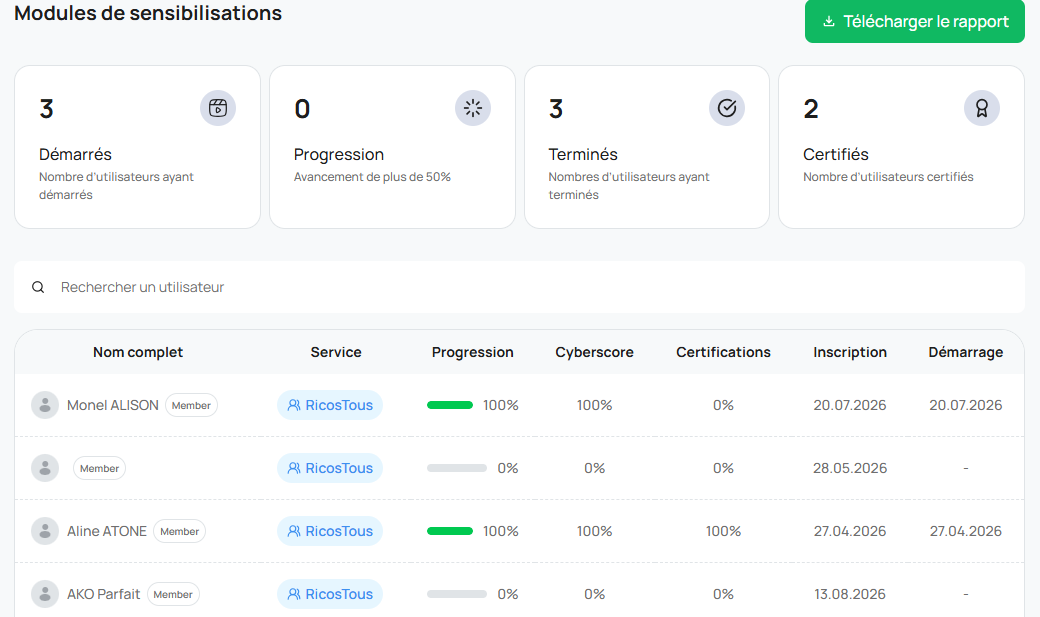
- En haut : 4 cartes de KPI (statistiques agrégées de votre organisation)
- En bas : un tableau détaillé listant l'ensemble de vos utilisateurs avec leurs statistiques individuelles
8.2 Les 4 cartes de statistiques
Les cartes en haut de page vous donnent une vue synthétique de l'engagement global de votre organisation sur les modules.
| Carte | Ce qu'elle mesure | Ce que ça vous dit |
|---|---|---|
| Modules démarrés | Nombre total de modules qui ont été lancés (au moins une fois) au sein de votre organisation | Un indicateur du volume d'activité de vos utilisateurs sur la plateforme |
| Utilisateurs à ≥ 50 % | Nombre d'utilisateurs qui ont atteint au moins 50 % de progression moyenne sur leurs modules | Vos utilisateurs engagés — bien avancés dans leur parcours |
| Utilisateurs à 100 % | Nombre d'utilisateurs qui ont terminé tous leurs modules | Vos utilisateurs qui ont complété leur formation (mais pas forcément passé l'examen — voir Certifications ci-dessous) |
| Certificats délivrés | Nombre total de certificats émis à ce jour dans votre organisation | Vos utilisateurs certifiés (voir Chapitre 9 — Certificats pour les 3 conditions cumulatives) |
Utiliser les cartes pour piloter
Un écart important entre Utilisateurs à 100 % et Certificats délivrés signale que des utilisateurs ont terminé leurs modules mais n'ont pas encore passé l'examen (ou pas atteint le seuil de 80 % de cyberscore). C'est le moment idéal pour les relancer.
8.3 Tableau détaillé des utilisateurs
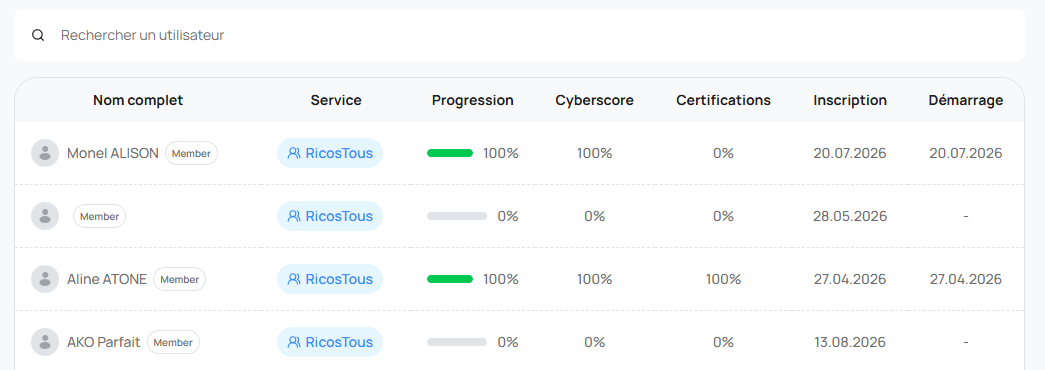
Sous les cartes, le tableau liste tous vos utilisateurs avec leurs statistiques individuelles.
8.3.1 Les colonnes du tableau
| Colonne | Description |
|---|---|
| Nom complet | Nom et prénom de l'utilisateur |
| Service | Le service auquel il est rattaché (si renseigné — voir Chapitre 5) |
| Progression | Sa progression moyenne sur l'ensemble des modules qui lui sont assignés (en %) |
| Cyberscore | Son cyberscore moyen sur l'ensemble des modules (score global calculé à partir de ses résultats aux quiz) |
| Certifications | Le nombre de certificats qu'il a obtenus |
| Inscription | Date à laquelle son compte a été créé sur Spectorly |
| Démarrage | Date à laquelle il a démarré son premier module (vide s'il n'a encore rien commencé) |
8.3.2 Lire le tableau
Le tableau est particulièrement utile pour identifier :
- Les utilisateurs à relancer : ligne avec Démarrage vide ou Progression très basse alors que l'inscription date de plusieurs semaines
- Les utilisateurs performants : cyberscore élevé + Progression proche de 100 % — ce sont vos champions internes, à valoriser
- Les écarts par service : un service entier avec des Progressions faibles peut signaler un blocage organisationnel (manque de temps, manque d'adhésion du management local)
Croiser Progression et Cyberscore
- Progression haute + Cyberscore bas = l'utilisateur avance mais ne retient pas — les rejeux/révisions peuvent aider
- Progression basse + Cyberscore haut = l'utilisateur est compétent mais peu engagé — la relance doit venir de son manager direct, pas d'un rappel générique
8.4 Rappels automatiques — le flow en 4 phases
Spectorly automatise le relancement de vos utilisateurs à travers un flow de 4 phases qui se déclenche en fonction de leur progression et de la deadline configurée (voir Section 7.5 pour les modules standard, ou Section 7.4.3 pour les modules Pluzz).
8.4.1 Vue d'ensemble des 4 phases
┌──────────────────────────────────────────────────────────────────────┐
│  Phase 1 : Démarrage                                                 │
│  → Cible : utilisateurs qui n'ont PAS encore démarré leurs modules   │
│  → Cadence : hebdomadaire                                            │
│  → Message : incitation à débuter                                    │
├──────────────────────────────────────────────────────────────────────┤
│  Phase 2 : Mi-parcours                                               │
│  → Cible : utilisateurs qui ont démarré                              │
│  → Déclenchement : à la moitié de la période prédéfinie              │
│  → Message : encouragement à continuer pour finaliser à temps        │
├──────────────────────────────────────────────────────────────────────┤
│  Phase 3 : Examen                                                    │
│  → Cible : utilisateurs qui ont complété les modules                 │
│           mais n'ont PAS passé l'examen                              │
│  → Message : rappel de passer l'examen pour obtenir le certificat    │
├──────────────────────────────────────────────────────────────────────┤
│  Phase 4 : J-1                                                       │
│  → Cible : tous les utilisateurs pas encore à 100 % + certifiés      │
│  → Déclenchement : 1 jour avant la deadline                          │
│  → Message : dernier rappel avant échéance                           │
└──────────────────────────────────────────────────────────────────────┘
8.4.2 Phase 1 — Démarrage (hebdomadaire)
Qui la reçoit : chaque utilisateur qui n'a pas encore démarré ses modules assignés.
Cadence : une notification par semaine tant que l'utilisateur reste inactif.
Objectif : lever la première inertie — c'est la phase la plus critique, car un utilisateur qui n'a jamais commencé a beaucoup moins de chances de finir que celui qui a fait ne serait-ce que 10 %.
Pourquoi hebdomadaire ?
Ni trop fréquent (pour éviter l'effet spam et la mise en filtre par la messagerie), ni trop rare (pour maintenir la pression douce). L'idée est de rester présent sans être intrusif.
8.4.3 Phase 2 — Mi-parcours (à mi-période)
Qui la reçoit : les utilisateurs qui ont démarré mais n'ont pas encore terminé.
Déclenchement : automatiquement, à la moitié de la période définie entre le démarrage et la deadline.
Objectif : maintenir l'engagement au moment où la motivation initiale retombe, avant que l'utilisateur ne "décroche" complètement.
Le message est positif : il félicite le progrès accompli et encourage à finaliser dans le temps imparti.
8.4.4 Phase 3 — Examen
Qui la reçoit : les utilisateurs qui ont atteint 100 % de progression sur leurs modules mais n'ont pas passé l'examen.
C'est un cas fréquent : l'utilisateur a consommé tout le contenu, se sent "à jour", et oublie que l'examen est la condition manquante pour obtenir son certificat (voir Chapitre 9 — Certificats pour les 3 conditions cumulatives).
Objectif : convertir l'apprentissage en certification effective. Sans cette phase, vous auriez beaucoup d'utilisateurs à 100 % de progression et très peu de certificats délivrés — un écart visible dans les KPI cards.
8.4.5 Phase 4 — J-1 (dernier rappel)
Qui la reçoit : tous les utilisateurs qui ne sont pas encore certifiés à un jour de la deadline.
Objectif : dernier appel avant échéance. C'est le rappel le plus urgent en ton — ceux qui n'y répondent pas termineront hors délai.
Après la deadline
Le passage de la deadline n'empêche pas techniquement l'utilisateur de continuer ses modules ou de passer l'examen — mais son statut apparaîtra en hors délai dans vos tableaux de suivi.
8.4.6 Personnaliser le message de rappel
Le contenu du message envoyé lors de ces rappels se configure depuis l'onglet Préférences → Modules → Paramètres (voir Section 7.5) :
- Soit vous laissez le message par défaut proposé par Spectorly (rédigé pour être neutre et professionnel)
- Soit vous personnalisez le contenu pour l'aligner sur votre ton, votre identité de marque, ou pour ajouter un contact interne (le manager RH ou sécurité de référence)
Que mettre dans un bon message de rappel ?
- Un rappel de l'enjeu ("nous voulons tous être protégés contre les tentatives de phishing")
- Un lien direct vers la plateforme (Spectorly l'ajoute automatiquement)
- Un contact interne à qui l'utilisateur peut poser des questions
- Pas de menace ni de pression punitive — ça décourage plus qu'autre chose
8.5 Bonnes pratiques
Consulter le Suivi une fois par semaine
Prenez 5 minutes chaque semaine pour ouvrir la page Suivi des utilisateurs. C'est suffisant pour :
- Repérer les services en retard
- Identifier les 2-3 utilisateurs "champions" à valoriser
- Ajuster la deadline si besoin (voir Section 7.5)
Ne pas se reposer uniquement sur les rappels automatiques
Les 4 phases automatiques traitent la majorité des cas — mais la relance humaine reste plus efficace. Pour vos utilisateurs les plus en retard :
- Envoyez un message personnel (email direct, ping Teams / Slack)
- Impliquez le manager hiérarchique direct : un rappel de son N+1 pèse plus qu'une notification Spectorly
- Proposez un créneau collectif (30 minutes en réunion d'équipe) pour lever les blocages ensemble
Célébrer les résultats
Une fois la deadline atteinte :
- Communiquez sur le taux de certification obtenu (à trouver dans la carte Certificats délivrés)
- Mettez en avant le service ou l'équipe la plus avancée (challenge interne)
- Remerciez publiquement les utilisateurs certifiés — cela motive la vague suivante
Et maintenant ?
Vos utilisateurs progressent et sont relancés automatiquement. Prochaine étape : comprendre le système de certification — quelles sont les conditions pour qu'un utilisateur obtienne son certificat, comment le télécharger, et comment le partager.
→ Chapitre suivant : Certificats
Une question sur ce chapitre ?
Consultez la FAQ Manager ou contactez notre équipe support depuis votre tableau de bord.